Scan tài liệu thành PDF, gửi thẳng vào email và thư mục chung
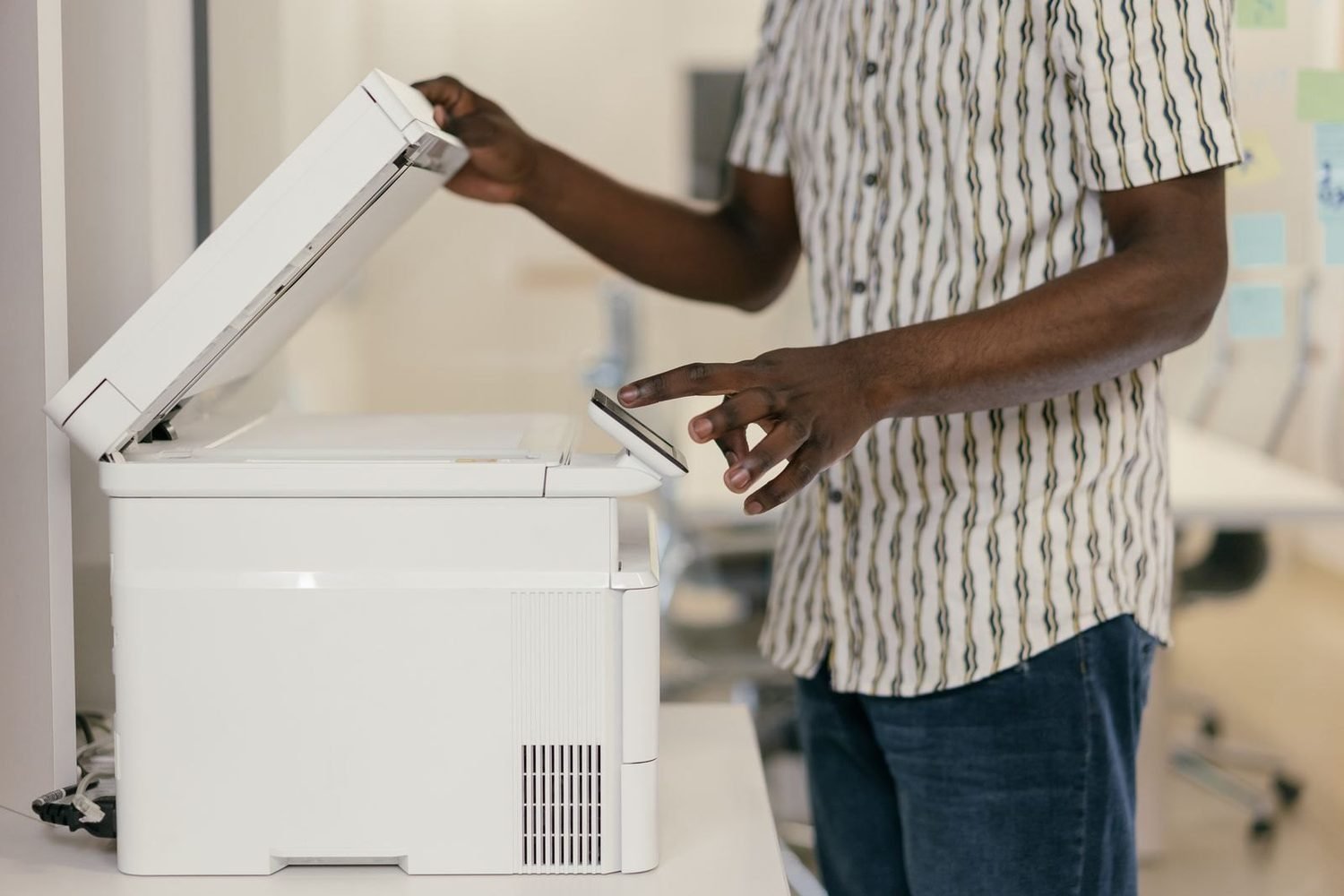
Thay vì scan về một máy tính rồi chép file bằng USB, máy in đa năng nối mạng có thể quét thành PDF và gửi thẳng vào hộp thư hoặc thư mục dùng chung. Bài viết giải thích hai cách scan to email và scan vào thư mục, cách thiết lập từng bước và những lỗi văn phòng hay gặp.
Mục lục bài viết
Hai cách gửi bản scan qua mạng
Người dùng đặt tài liệu, chọn nơi nhận trên màn hình máy rồi bấm quét. Máy tự tạo file và gửi đi, không cần mở phần mềm trên máy tính.
- Scan to email: máy in đăng nhập vào máy chủ gửi thư (SMTP) của hộp thư công ty, rồi gửi file PDF đính kèm tới người nhận.
- Scan vào thư mục chung: máy in ghi file thẳng vào thư mục chia sẻ trên máy tính hoặc NAS qua giao thức chia sẻ tệp SMB. Tùy hãng, chức năng có tên Scan to Folder, Scan to Network hay Scan to SMB.
| Tiêu chí | Scan to email | Scan vào thư mục chung |
|---|---|---|
| Hợp với | Gửi nhanh cho một người, kể cả khi họ ở ngoài văn phòng | Lưu hồ sơ, chứng từ số lượng lớn |
| Cần chuẩn bị | Hộp thư để gửi, thông tin máy chủ SMTP | Thư mục chia sẻ, tài khoản có quyền ghi |
| Hay lỗi khi | Đổi mật khẩu email, nhà cung cấp đổi cách đăng nhập | Đổi mật khẩu Windows, máy tính đổi IP, cập nhật Windows |
Nhiều văn phòng dùng cả hai: chứng từ cần lưu thì quét vào thư mục, giấy tờ cần gửi gấp thì quét qua email.
Chọn định dạng và chất lượng file
- Định dạng: PDF cho văn bản nhiều trang; JPEG chỉ hợp với ảnh hoặc giấy tờ một trang.
- Độ phân giải: văn bản thường để khoảng 200–300 dpi. Mức cao hơn làm file nặng mà ít khi cần.
- Chế độ màu: đen trắng hoặc thang xám cho văn bản; chỉ quét màu khi cần thể hiện con dấu đỏ, chữ ký màu hoặc hình ảnh.
- PDF tìm kiếm được: nếu máy có nhận dạng chữ (OCR), hãy thử với văn bản tiếng Việt có dấu trước khi dựa vào chức năng này.
- Tên file: đặt tiền tố theo loại hồ sơ, kèm ngày giờ máy tự sinh để không bị ghi đè.
Thiết lập scan to email từng bước
- Mở trang cấu hình web của máy in bằng cách gõ địa chỉ IP của máy vào trình duyệt, đăng nhập tài khoản quản trị.
- Tạo riêng một hộp thư để máy gửi bản scan, ví dụ scan@tenmiencongty.vn (ví dụ minh họa). Không dùng hộp thư cá nhân của giám đốc hay kế toán.
- Nhập thông tin máy chủ gửi thư theo tài liệu của nhà cung cấp email: địa chỉ SMTP, cổng (thường là 587 kèm STARTTLS hoặc 465 kèm SSL/TLS), tên đăng nhập, mật khẩu, địa chỉ người gửi.
- Thêm người nhận thường dùng vào sổ địa chỉ trên máy, đặt tên dễ nhận như "Kế toán", "Hiệu trưởng".
- Gửi thử tới cả hộp thư nội bộ và hộp thư bên ngoài, xem cả thư mục spam.
Lưu ý với Google Workspace và Microsoft 365
Google cho biết từ ngày 1/5/2025, tài khoản Google Workspace không còn hỗ trợ ứng dụng kém an toàn; máy in cần dùng mật khẩu ứng dụng hoặc dịch vụ chuyển tiếp SMTP (SMTP relay). Microsoft đã thông báo ngừng hỗ trợ đăng nhập cơ bản (Basic authentication) khi gửi thư qua SMTP trên Exchange Online. Máy in đời cũ có thể không hỗ trợ cách đăng nhập mới, nên hãy đọc hướng dẫn của Google hoặc hướng dẫn của Microsoft trước khi cấu hình.
Thiết lập scan vào thư mục chung từng bước
- Chọn nơi lưu là NAS hoặc một máy tính luôn bật, và cố định địa chỉ IP của thiết bị này.
- Tạo một tài khoản Windows cục bộ riêng cho việc quét, có mật khẩu. Windows mặc định không cho tài khoản để trống mật khẩu đăng nhập qua mạng.
- Tạo thư mục, ví dụ D:\Scan, chia sẻ và chỉ cấp quyền ghi cho tài khoản quét cùng người cần dùng.
- Đặt mạng của máy tính ở chế độ Private (mạng riêng), bật chia sẻ tệp và máy in cho mạng này.
- Trên trang cấu hình máy in, tạo hồ sơ quét với đường dẫn dạng \\192.168.1.20\Scan (ví dụ minh họa), kèm tên đăng nhập và mật khẩu tài khoản quét.
- Quét thử nhiều trang, mở file trên vài máy tính khác.
Vì sao máy đang quét được bỗng báo lỗi
- Mật khẩu tài khoản quét hoặc mật khẩu email vừa đổi nhưng chưa cập nhật trên máy in.
- Máy tính chứa thư mục đổi địa chỉ IP, đang tắt hoặc đang ngủ.
- Từ Windows 11 bản 24H2, Windows mặc định yêu cầu ký số (SMB signing) cho mọi kết nối chia sẻ tệp. Máy in không hỗ trợ sẽ bị từ chối dù trước đó vẫn quét được.
- Máy in đời cũ chỉ hỗ trợ SMBv1, giao thức các bản Windows mới đã tắt mặc định vì lý do bảo mật.
Với hai trường hợp cuối, hướng an toàn là cập nhật firmware máy in theo trang hãng, hoặc chuyển sang quét về NAS, gửi qua email. Không nên tắt lớp bảo mật của Windows chỉ để máy in chạy.
Trang cấu hình máy in lưu cả mật khẩu email và mật khẩu thư mục quét. Hãy đổi mật khẩu quản trị mặc định của máy in và ghi lại cấu hình quét trước khi khôi phục cài đặt gốc.
Ví dụ minh họa: văn thư trường học và phòng kế toán
Văn thư một trường tiểu học. Công văn đến được quét màu để rõ con dấu, gửi email cho hiệu trưởng bằng nút có sẵn trong sổ địa chỉ. Văn bản cần lưu lâu dài thì quét thêm vào thư mục chia theo năm, tháng trên máy tính văn thư.
Phòng kế toán một doanh nghiệp nhỏ. Hóa đơn, phiếu chi được quét hai mặt qua khay nạp bản gốc, chế độ đen trắng, vào thư mục trên NAS. Mỗi loại chứng từ có một hồ sơ quét với tiền tố tên file riêng, và thư mục nằm trong lịch sao lưu theo nguyên tắc 3-2-1.
Sai lầm thường gặp
- Cho máy in gửi thư bằng hộp thư cá nhân. Người đó đổi mật khẩu hoặc nghỉ việc là cả phòng không quét được.
- Quét màu độ phân giải cao cho mọi tài liệu, file vượt giới hạn tệp đính kèm (Gmail giới hạn 25 MB).
- Đặt thư mục nhận trên máy tính hay tắt, hoặc có IP tự đổi sau mỗi lần khởi động lại modem.
- Cấp quyền ghi cho mọi người dùng (Everyone) vào thư mục quét.
- Bật lại SMBv1 trên Windows để máy in cũ chạy được.
Câu hỏi thường gặp
Máy in chỉ có cổng USB có scan to email được không?
Thường là không, vì máy cần nối mạng để gửi thư hay ghi vào thư mục. Khi đó bạn quét về máy tính bằng phần mềm của hãng rồi gửi file. Nếu quét nhiều, nên cân nhắc máy có cổng LAN; tiêu chí chọn có trong bài máy in đa năng cho văn phòng.
Máy báo gửi thành công nhưng người nhận không thấy thư?
Hãy xem thư mục spam của người nhận và nhật ký gửi trên trang cấu hình máy in. Thư từ máy in dễ bị lọc khi tên miền chưa khai báo SPF, DKIM, DMARC; cách kiểm tra có trong bài email gửi đi bị vào spam.
Cần thiết lập scan cho văn phòng?
Minh Minh Hưng Yên cấu hình in và quét qua mạng cho nhiều máy tính, thiết lập scan to email, scan vào thư mục trên máy tính hoặc NAS. Lỗi phần cứng bộ phận quét thuộc dịch vụ sửa máy in; cài phần mềm quét cho nhiều máy thuộc dịch vụ cài đặt phần mềm; hộp thư tên miền cho máy in thuộc dịch vụ email doanh nghiệp.
Khi liên hệ, hãy cho biết model máy, nhà cung cấp email đang dùng và nơi muốn lưu file. Gọi 0368 386 357 hoặc gửi yêu cầu báo giá.
Ảnh minh họa: Mikhail Nilov / Pexels (Pexels License).
Cần hỗ trợ máy tính, camera, mạng?
Mô tả tình trạng hoặc nhu cầu của bạn. Minh Minh Hưng Yên sẽ tư vấn, báo phương án và chi phí trước khi thực hiện.