Vấn đề thường gặp
- Khởi động, mở phần mềm phải chờ lâu; Task Manager thường báo ổ cứng hoạt động 100%.
- Mở nhiều tab, tệp Excel lớn hay phần mềm kế toán là giật, RAM luôn gần đầy.
- Mua SSD, RAM về nhưng lắp không vừa hoặc máy không nhận.
- Muốn chơi game nhẹ, dựng video nhưng máy chỉ có đồ họa tích hợp.
- Gắn thêm card màn hình xong máy tự tắt khi chạy nặng vì nguồn yếu.
Minh Minh Hưng Yên có thể làm gì
Kiểm tra trước khi mua
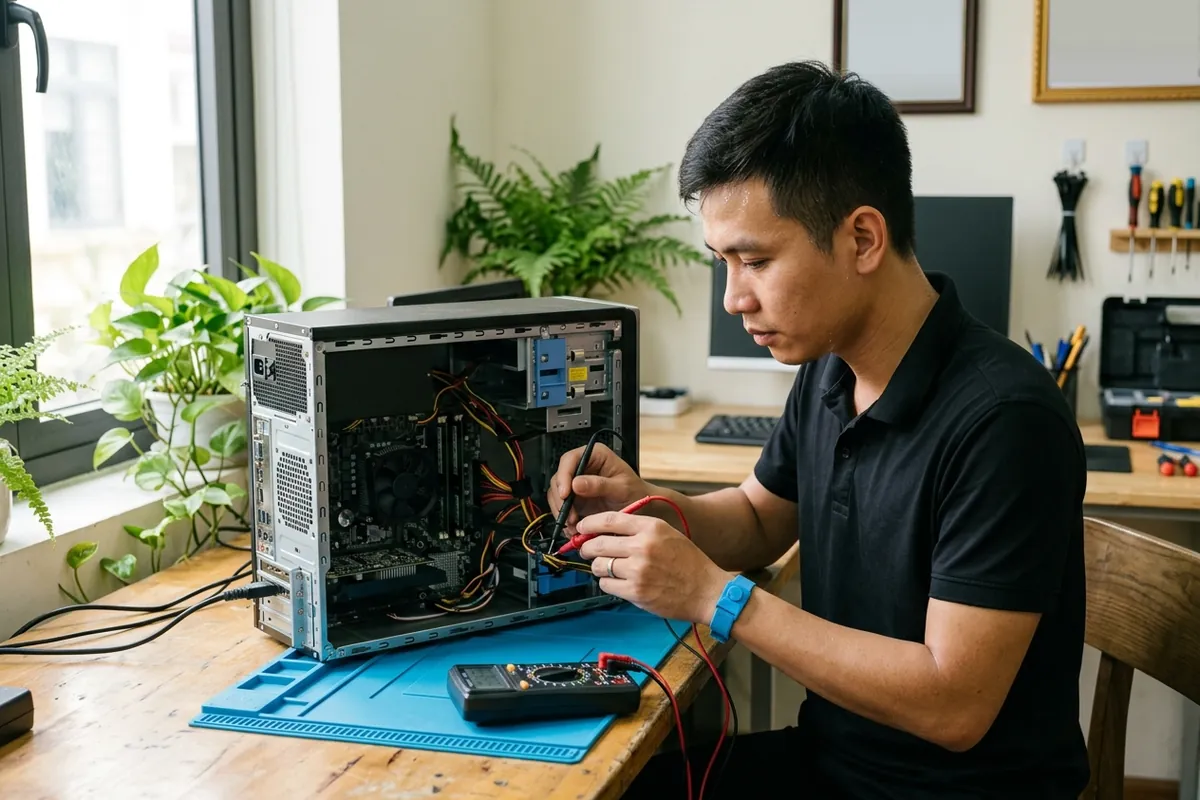
Xác định khe RAM còn trống, chuẩn RAM (DDR3, DDR4, DDR5), khe M.2 hỗ trợ SATA hay NVMe, công suất và đầu cắm của nguồn, kích thước thùng máy.
Đề xuất theo ngân sách
Chỉ ra nâng cấp nào cải thiện nhiều nhất cho công việc của bạn, thứ tự ưu tiên khi ngân sách có hạn; linh kiện ghi rõ hãng, mã, thông số, bảo hành theo nhà sản xuất.
Lắp đặt, chuyển dữ liệu
Lắp linh kiện, chỉnh BIOS khi cần, chuyển nguyên hệ điều hành sang ổ mới hoặc cài mới Windows. Nếu bạn đã có sẵn linh kiện, hãy báo trước để kiểm tra tương thích.
Phạm vi công việc
- Thay HDD bằng SSD SATA 2,5 inch hoặc SSD M.2 tùy khe cắm của máy.
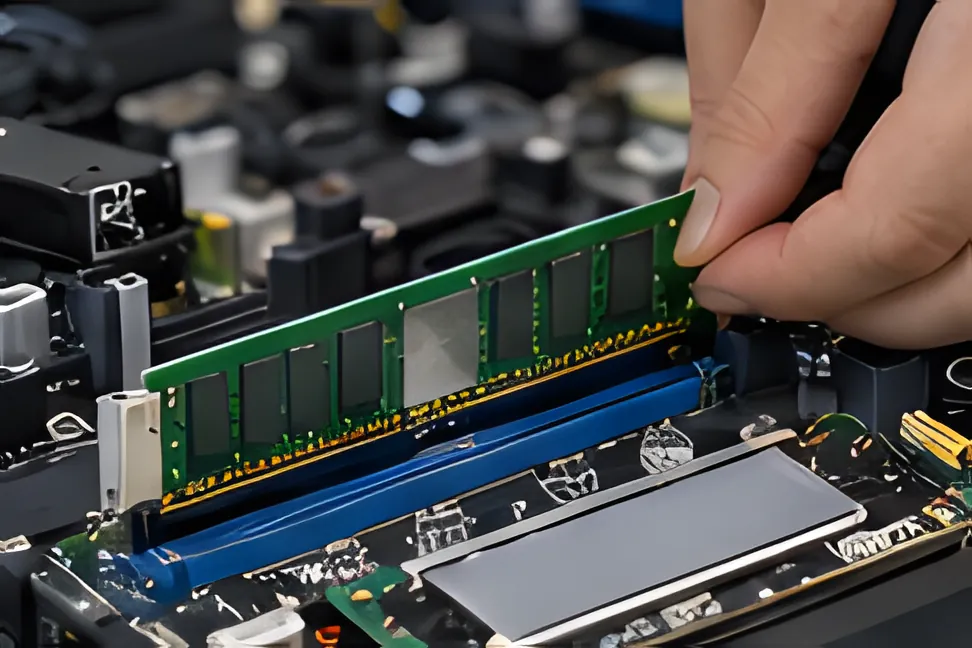
- Thêm, thay RAM đúng chuẩn và bus; ưu tiên chạy kênh đôi (dual channel) khi mainboard hỗ trợ.
- Lắp card màn hình rời: kiểm tra nguồn, khe PCIe, chiều dài card so với thùng máy.
- Thay nguồn đủ công suất, đủ đầu cấp điện.
- Thêm ổ thứ hai để chứa dữ liệu, tách khỏi ổ cài hệ điều hành.
- Cập nhật BIOS khi cần, chỉ dùng bản chính thức của hãng và làm khi nguồn điện ổn định.
Quy trình thực hiện
- 1
Gửi thông tin máy
Model máy, ảnh tem dưới đáy laptop hoặc ảnh bên trong thùng PC; khó xác định thì kỹ thuật viên kiểm tra trực tiếp.
- 2
Chọn phương án
Bạn nhận các phương án với linh kiện cụ thể, chi phí và mức cải thiện có thể kỳ vọng.
- 3
Sao lưu, lắp đặt
Sao lưu dữ liệu quan trọng, rồi lắp linh kiện và chuyển dữ liệu theo phương án đã chọn.
- 4
Kiểm tra, bàn giao
Xác nhận máy nhận đủ dung lượng, RAM đúng bus, nhiệt độ ổn định; giao lại linh kiện cũ nếu bạn muốn, kèm hóa đơn, thông tin bảo hành.
Chi phí phụ thuộc vào đâu
- Loại, dung lượng, thương hiệu: SSD SATA hay NVMe, RAM bao nhiêu GB, card màn hình phân khúc nào.
- Có phải thay thêm nguồn, dây cáp, khung gá ổ cứng hay không.
- Chuyển nguyên hệ điều hành hay cài mới, có phải cài lại phần mềm kế toán, chữ ký số không.
- Số lượng máy nâng cấp cùng lúc và địa điểm làm việc.
Website không niêm yết giá cố định vì mỗi trường hợp khác nhau. Sau khi nghe mô tả hoặc kiểm tra, chúng tôi gửi báo giá cụ thể; bạn đồng ý thì mới thực hiện.
Nhận báo giá cho trường hợp của bạnLưu ý
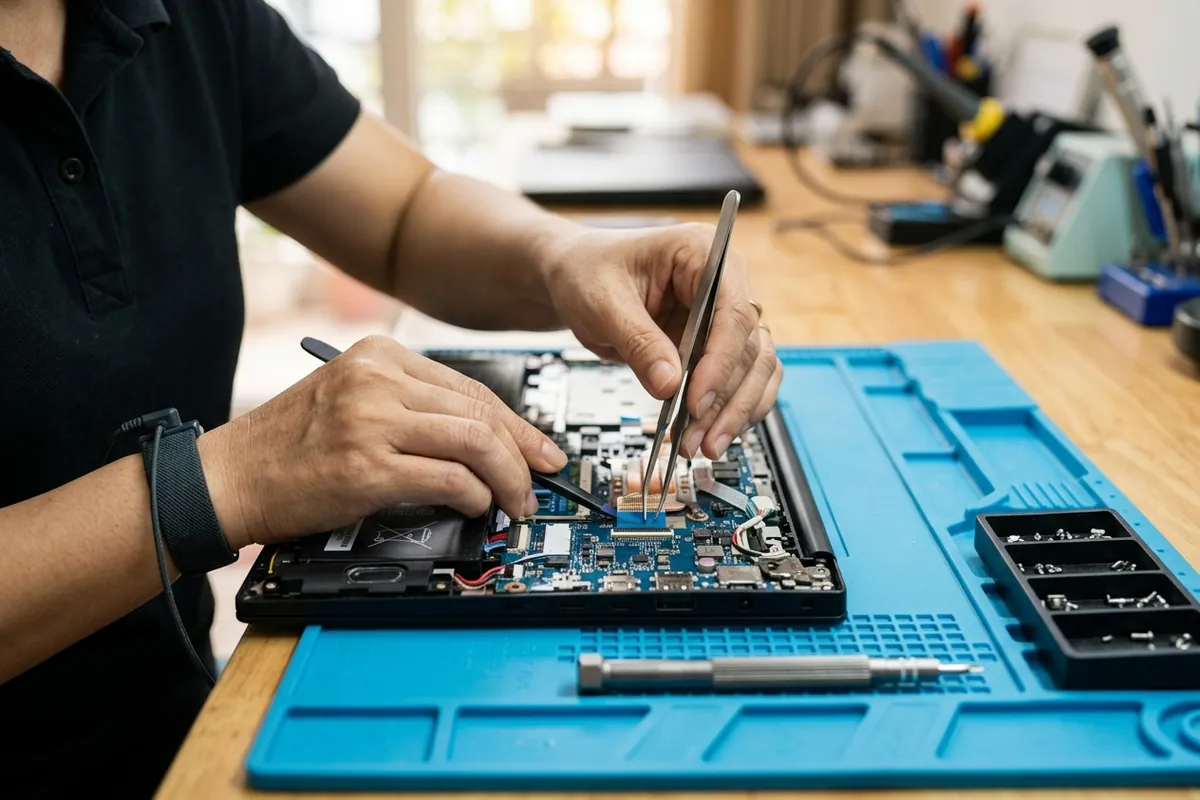
- Nhiều laptop mỏng có RAM hàn trên bo mạch hoặc chỉ có một khe M.2, nên không thể thêm RAM hay lắp ổ thứ hai.
- Windows 11 yêu cầu TPM 2.0 và CPU trong danh sách hỗ trợ của Microsoft; thêm SSD, RAM không thay đổi điều kiện này.
- Nâng cấp không làm CPU mạnh lên. Nếu CPU đã quá yếu so với phần mềm, nên cân nhắc lắp ráp bộ máy mới.
Câu hỏi thường gặp
Nên nâng cấp SSD hay RAM trước?
Máy còn dùng HDD thì thay SSD thường cho khác biệt rõ nhất khi khởi động và mở phần mềm. Máy đã có SSD mà hay giật khi mở nhiều chương trình thì thêm RAM hợp lý hơn. Kỹ thuật viên xem mức dùng RAM, ổ cứng thực tế rồi mới đề xuất.
Chuyển sang SSD có phải cài lại Windows không?
Không bắt buộc: ổ cũ còn tốt, Windows đang ổn định thì có thể sao chép nguyên sang SSD. Windows đã lỗi nhiều thì cài mới sạch hơn, nhưng phải cài lại phần mềm và kích hoạt lại bản quyền.
Máy tính văn phòng có lắp được card màn hình không?
Tùy thùng máy và nguồn. Nhiều máy đồng bộ văn phòng dùng thùng nhỏ, nguồn công suất thấp, không có đầu cấp nguồn phụ, nên chỉ lắp được card dạng thấp (low-profile) công suất nhỏ hoặc phải thay nguồn.