Cài đặt máy in dùng chung qua mạng cho nhiều máy tính trong văn phòng
Một máy in văn phòng dùng chung cho cả phòng giúp tiết kiệm chi phí và chỗ đặt, nhưng chỉ khi được cài đặt đúng cách. Nếu không, văn phòng sẽ thường gặp cảnh lệnh in bị kẹt, máy báo ngoại tuyến hoặc phải nhờ một máy tính luôn bật sẵn để in giúp. Bài viết tóm tắt cách thiết lập máy in mạng ổn định.
Mục lục bài viết
Hai cách dùng chung máy in phổ biến
Chia sẻ qua một máy tính
Máy in cắm USB vào một máy tính, máy đó chia sẻ cho các máy khác. Cách này đơn giản nhưng phụ thuộc vào máy chia sẻ: máy tắt, treo hoặc đang cập nhật Windows là cả phòng không in được.
Máy in kết nối mạng trực tiếp
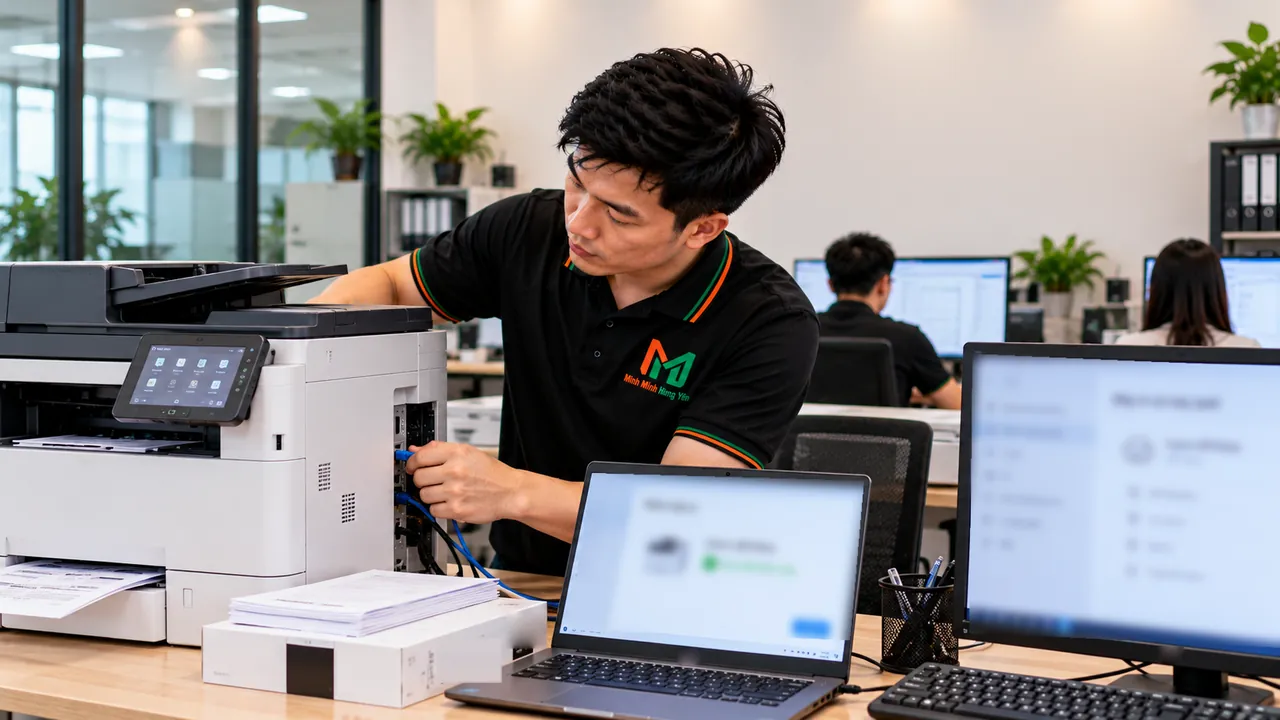
Máy in có cổng LAN hoặc Wi-Fi được nối thẳng vào mạng văn phòng, mỗi máy tính kết nối tới máy in qua địa chỉ IP. Đây là cách ổn định hơn và nên dùng khi có từ vài người dùng trở lên. Máy in chỉ có cổng USB có thể dùng thêm bộ chia sẻ máy in qua mạng, tùy dòng máy.
Các bước cài đặt máy in mạng ổn định
- Ưu tiên dây mạng: đặt máy in gần ổ mạng; Wi-Fi chỉ dùng khi không thể đi dây.
- Đặt IP cố định: gán IP tĩnh cho máy in hoặc giữ chỗ địa chỉ trên router để địa chỉ máy in không thay đổi.
- Cài driver máy in đúng model: tải từ trang của nhà sản xuất, đúng model và đúng phiên bản Windows hoặc macOS; tránh driver chung chung khi cần in hai mặt, chọn khay giấy, dùng máy quét.
- Thêm máy in theo địa chỉ IP: trên từng máy tính, đặt tên dễ nhận biết, ví dụ "Máy in Kế toán tầng 2".
- Thiết lập quét tài liệu: với máy đa năng, cấu hình quét về thư mục dùng chung hoặc email để không phải chép bằng USB.
- In thử, quét thử từ vài máy khác nhau trước khi bàn giao.
Phân quyền và quản lý chi phí
Với máy in màu hoặc máy photocopy đa năng, có thể đặt mã người dùng, giới hạn in màu cho bộ phận cần thiết và theo dõi số trang để kiểm soát chi phí. Mật khẩu trang quản trị của máy in cũng cần được đổi khỏi mặc định để tránh bị thay đổi cấu hình ngoài ý muốn.
Máy in đang cài đúng mà bỗng không nhận lệnh? Xem các bước kiểm tra nhanh trong bài khắc phục lỗi máy in không nhận lệnh in trước khi gọi kỹ thuật.
Lợi ích khi cài đặt máy in mạng bài bản
- Mọi người in độc lập, không phụ thuộc máy tính của người khác.
- Giảm lỗi ngoại tuyến, kẹt lệnh in do địa chỉ IP thay đổi.
- Quét tài liệu về máy tính nhanh, gọn.
- Dễ kiểm soát chi phí in, nhất là in màu.
- Khi thay máy tính mới, thêm máy in dễ dàng theo hướng dẫn đã bàn giao.
Quy trình làm việc với Minh Minh Hưng Yên
- Tiếp nhận nhu cầu: số máy tính, loại máy in, hệ điều hành đang dùng.
- Kiểm tra: tình trạng máy in, mạng văn phòng, vị trí đặt máy.
- Báo phương án: nêu rõ chi phí nếu cần đi dây hoặc thêm thiết bị; khách đồng ý mới thực hiện.
- Cài đặt: cấu hình máy in, máy quét trên từng máy tính.
- Bàn giao: in thử, ghi lại thông tin cấu hình và hướng dẫn sử dụng; xuất hóa đơn, bảo hành theo chính sách nhà sản xuất và thỏa thuận ghi trên phiếu hoặc hợp đồng.
Liên hệ cài đặt máy in cho văn phòng
Khi văn phòng mua máy in mới, chuyển chỗ đặt máy hoặc in qua mạng chập chờn, Minh Minh Hưng Yên có thể kiểm tra và cài đặt lại toàn bộ. Nếu máy in có lỗi phần cứng, xem dịch vụ sửa máy in; khi cần đi dây hoặc bổ sung switch, xem thiết bị mạng. Cài driver, phần mềm quét cho nhiều máy cùng lúc thuộc dịch vụ cài đặt phần mềm.
Gọi 0368 386 357 hoặc gửi yêu cầu báo giá, kèm tên model máy in và số máy tính cần kết nối.
Cần hỗ trợ máy tính, camera, mạng?
Mô tả tình trạng hoặc nhu cầu của bạn. Minh Minh Hưng Yên sẽ tư vấn, báo phương án và chi phí trước khi thực hiện.