Nên kết nối Wi-Fi 2.4GHz hay 5GHz? Chọn theo vị trí và thiết bị

Ở gần router, ít tường ngăn, hãy chọn 5 GHz để có tốc độ cao và ít nhiễu. Ở xa, cách nhiều tường hoặc khác tầng, 2,4 GHz thường giữ kết nối ổn định hơn dù chậm hơn. Camera Wi-Fi, ổ cắm thông minh và nhiều thiết bị đời cũ chỉ dùng được 2,4 GHz.
Mục lục bài viết
Hai băng tần khác nhau thế nào
| Tiêu chí | 2,4 GHz | 5 GHz |
|---|---|---|
| Độ xa, xuyên tường | Đi xa hơn, qua tường tốt hơn | Suy giảm nhanh khi qua tường, sàn |
| Tốc độ | Thấp hơn | Cao hơn khi sóng tốt |
| Nhiễu | Dễ nhiễu: chỉ có 3 kênh không chồng lấn (1, 6, 11), dùng chung dải với lò vi sóng, Bluetooth | Nhiều kênh hơn, ít nhiễu hơn |
| Thiết bị hỗ trợ | Gần như mọi thiết bị Wi-Fi | Điện thoại, laptop đời mới; nhiều thiết bị thông minh không hỗ trợ |
Vạch sóng đầy chưa chắc đã nhanh. Một điện thoại ở phòng xa bám 5 GHz yếu có thể chậm hơn khi dùng 2,4 GHz ổn định.
Chọn theo từng tình huống
- Laptop, tivi cùng phòng hoặc phòng sát router: dùng 5 GHz.
- Phòng ngủ tầng trên, phòng cuối nhà: thử cả hai và đo tốc độ tại chỗ. Cả hai đều kém thì cần thêm điểm phát, như phân tích trong bài Wi-Fi cho nhà nhiều tầng: mesh hay đi dây.
- Camera Wi-Fi, thiết bị nhà thông minh: dùng 2,4 GHz. Nếu router phát chung một tên cho hai băng tần mà thiết bị không cài đặt được, tạm tách tên hai băng tần trong lúc cài.
- Router phát chung một tên: cứ để router tự hướng thiết bị sang băng tần phù hợp (thường gọi là band steering hoặc smart connect, tùy hãng).
Cách xem máy đang dùng băng tần nào
- Windows 11: vào Settings, Network & internet, mở Properties của mạng Wi-Fi đang kết nối, xem dòng Network band.
- Windows nói chung: mở Command Prompt, gõ netsh wlan show interfaces. Xem dòng Band nếu có, hoặc dòng Channel: kênh 1 đến 13 là 2,4 GHz, kênh từ 36 trở lên là 5 GHz.
- Điện thoại Android: mở chi tiết mạng Wi-Fi đang kết nối; nhiều máy ghi tần số, cách hiển thị tùy hãng.
Router đời cũ có thể chỉ phát 2,4 GHz. Muốn biết có nên đổi router, xem bài router Wi-Fi 5 hay Wi-Fi 6 cho gia đình.
Cần cấu hình Wi-Fi cho đúng?
Minh Minh Hưng Yên kiểm tra sóng, cấu hình băng tần và lắp đặt router, điểm phát Wi-Fi cho gia đình, văn phòng. Gọi 0368 386 357 hoặc gửi yêu cầu báo giá.
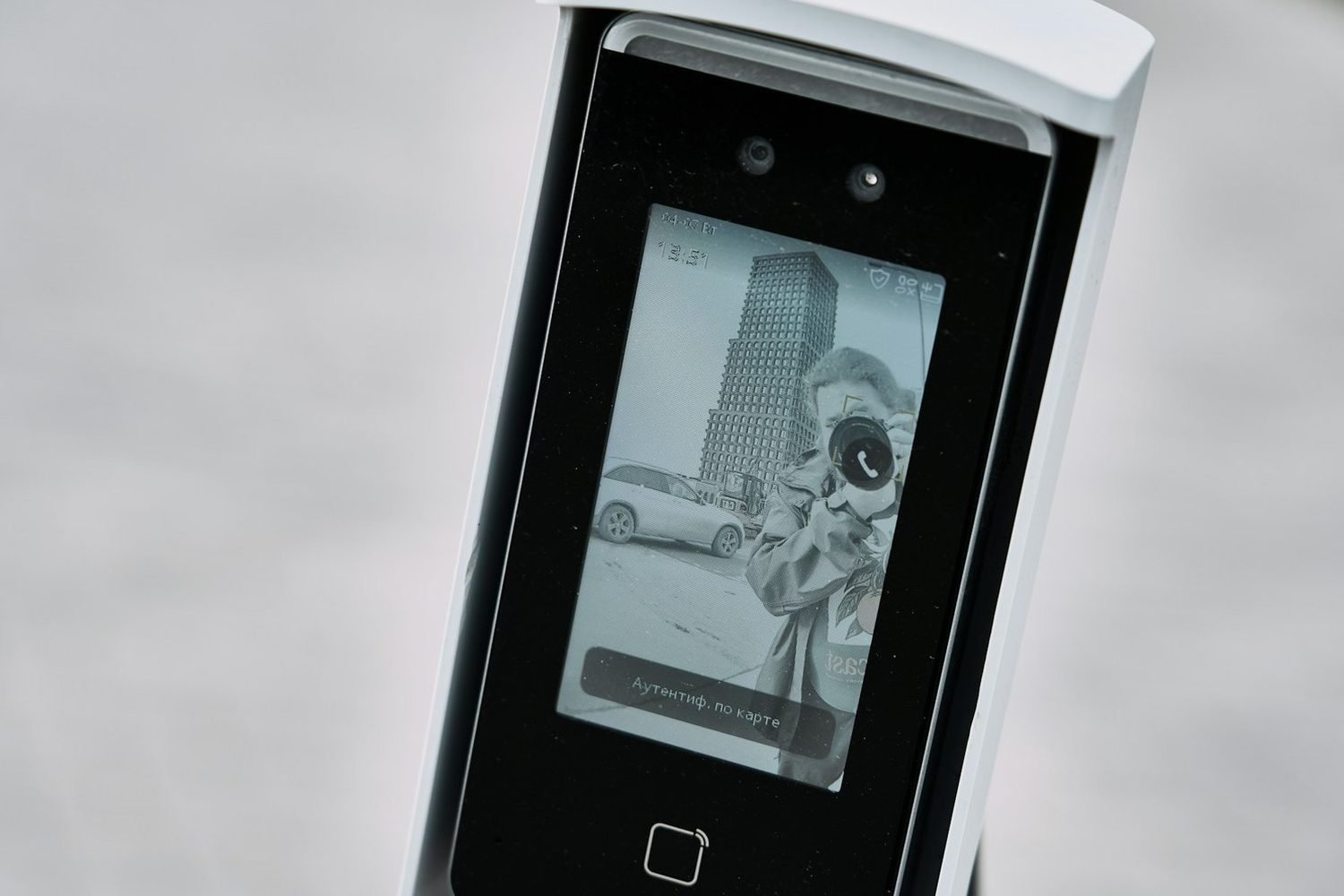
Ảnh minh họa: Cong Long Vu / Unsplash (Unsplash License).
Cần hỗ trợ máy tính, camera, mạng?
Mô tả tình trạng hoặc nhu cầu của bạn. Minh Minh Hưng Yên sẽ tư vấn, báo phương án và chi phí trước khi thực hiện.