RAM 8GB còn đủ cho máy tính văn phòng không?
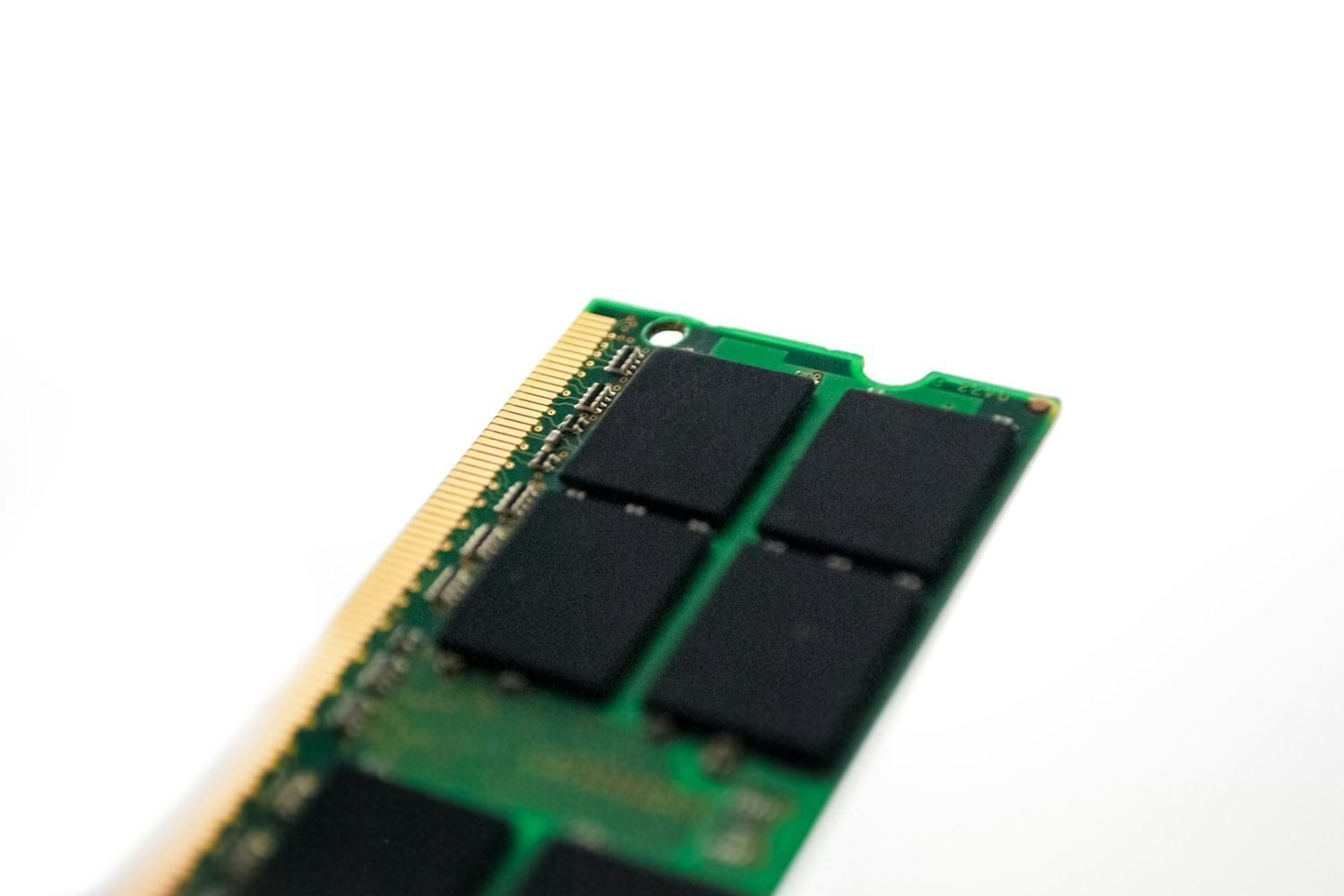
RAM 8GB vẫn đủ cho máy tính văn phòng chỉ soạn văn bản, làm bảng tính nhỏ và mở ít thẻ trình duyệt. Nếu thường họp video, mở nhiều thẻ trình duyệt cùng phần mềm kế toán, 8GB sẽ chật và máy dễ giật. Với máy định dùng nhiều năm, 16GB là mức thoải mái hơn.
Mục lục bài viết
Khi nào 8GB còn đủ, khi nào thiếu
Windows cùng các ứng dụng chạy nền như phần mềm diệt virus, Zalo, ứng dụng đồng bộ tài liệu đã chiếm một phần bộ nhớ ngay sau khi khởi động. Phần còn lại mới dành cho việc của bạn.
- Thường đủ: mỗi lúc làm một việc chính như Word, Excel tệp nhỏ, vài thẻ trình duyệt, phần mềm hóa đơn điện tử.
- Dễ thiếu: vừa mở nhiều thẻ trình duyệt, vừa chạy phần mềm kế toán, Excel tệp lớn và họp Zoom hoặc Teams.
- Máy dùng đồ họa tích hợp: chip đồ họa lấy một phần RAM làm bộ nhớ hiển thị, nên phần còn lại cho phần mềm ít hơn con số 8GB.
Khi thiếu RAM, Windows chuyển bớt dữ liệu xuống ổ cứng. Trên máy còn dùng ổ HDD, việc này làm máy chậm rõ.
Cách tự kiểm tra máy có thiếu RAM
- Mở các phần mềm bạn hay dùng như một ngày làm việc bình thường.
- Nhấn Ctrl + Shift + Esc để mở Task Manager, chọn Performance rồi Memory.
- Xem mức RAM đang dùng. Nếu thường xuyên trên khoảng 85–90% (mốc tham khảo) và máy giật khi chuyển cửa sổ, máy đang thiếu RAM.
- Xem dòng Slots used: ví dụ "1 of 2" nghĩa là còn một khe trống. Dòng Speed và Form factor cho biết tốc độ và kiểu thanh RAM đang lắp.
Với laptop có RAM hàn liền trên bo mạch, dòng Slots used có thể hiển thị khó hiểu hoặc không có; khi đó cần tra mã máy trên trang thông số của hãng.
Nâng lên 16GB hay làm việc khác trước
- Máy còn dùng HDD: thay SSD trước, vì ổ cứng thường là nút thắt lớn hơn RAM; xem bài SSD SATA hay NVMe.
- Còn khe trống: lắp thêm thanh cùng chuẩn (DDR4 hoặc DDR5), cùng dung lượng và tốc độ để máy chạy kênh đôi. Ví dụ minh họa: máy đang có một thanh 8GB, thêm một thanh 8GB tương tự thành 16GB.
- RAM hàn liền, không có khe: không nâng được. Hãy tắt bớt ứng dụng khởi động cùng máy, đóng thẻ không dùng; khi mua máy mới thì chọn 16GB ngay từ đầu.
- Máy chậm do virus, ổ đầy, bụi bám: cần xử lý những việc này trước, nâng RAM không giải quyết được.
Khi nào nên nâng cấp, khi nào nên thay máy có trong bài nâng cấp SSD, RAM cho laptop và máy tính.
Cần kiểm tra trước khi nâng RAM?
Khi cần mua máy mới, xem cách tư vấn cấu hình, cài đặt sẵn và giao lắp tại trang bán máy tính, laptop.
Gửi ảnh mục Memory trong Task Manager và mã máy, Minh Minh Hưng Yên kiểm tra khe cắm, chuẩn RAM rồi báo phương án nâng cấp phần cứng. Gọi 0368 386 357 hoặc gửi yêu cầu báo giá.
Ảnh minh họa: Akshar Dave🌻 / Unsplash (Unsplash License).
Cần hỗ trợ máy tính, camera, mạng?
Mô tả tình trạng hoặc nhu cầu của bạn. Minh Minh Hưng Yên sẽ tư vấn, báo phương án và chi phí trước khi thực hiện.