Nâng cấp SSD, RAM cho laptop và máy tính: khi nào đáng làm, khi nào nên thay máy
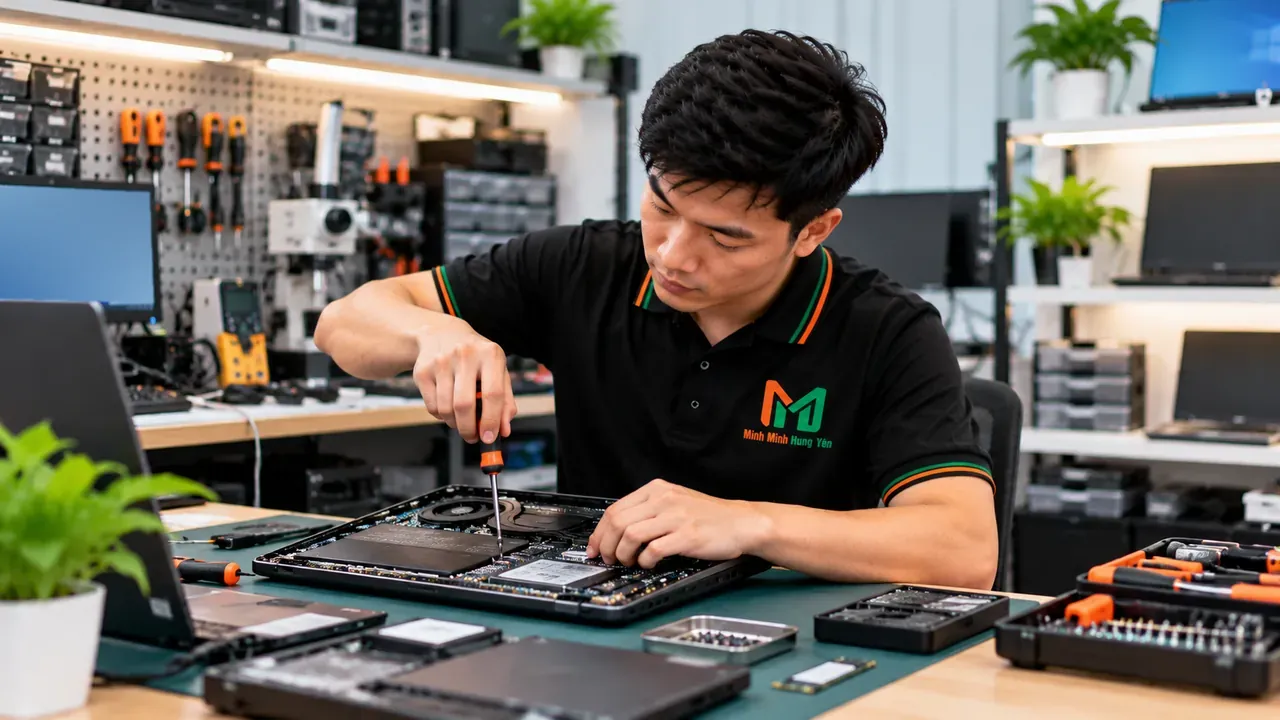
Máy khởi động lâu, mở phần mềm chậm, mở nhiều thẻ trình duyệt là treo: phần lớn các trường hợp này cải thiện rõ khi nâng cấp ổ SSD hoặc thêm RAM. Nhưng nâng cấp chỉ đáng làm khi máy hỗ trợ và đúng chỗ đang nghẽn.
Mục lục bài viết
Nhận biết máy chậm do đâu
Dấu hiệu nghẽn ổ cứng
Máy còn dùng ổ HDD (ổ cơ), khởi động lâu, Trình quản lý tác vụ (Task Manager) báo ổ đĩa hoạt động gần hết công suất ngay cả khi mở ít ứng dụng. Thay ổ cứng SSD thường là bước tạo khác biệt lớn nhất khi nâng cấp máy tính cũ.
Dấu hiệu thiếu RAM
Mở nhiều ứng dụng cùng lúc thì máy giật, chuyển cửa sổ chậm, Trình quản lý tác vụ báo bộ nhớ thường xuyên ở mức cao. Bổ sung RAM giúp chạy nhiều việc song song mượt hơn.
Khi vấn đề không nằm ở phần cứng
Máy nhiễm virus, quá nhiều phần mềm khởi động cùng Windows, ổ đĩa đầy hoặc quạt bám bụi làm CPU tự giảm tốc. Những trường hợp này cần xử lý phần mềm và vệ sinh trước; tham khảo thêm mẹo tăng tốc laptop cũ.
Kiểm tra khả năng nâng cấp trước khi mua linh kiện
Trước khi nâng cấp SSD laptop hay nâng cấp RAM laptop, máy tính, cần xem:
- RAM: máy có mấy khe, RAM rời hay hàn trên bo mạch, dùng chuẩn DDR3, DDR4 hay DDR5 và dung lượng tối đa mainboard hỗ trợ. Nhiều laptop mỏng nhẹ có RAM hàn, không nâng thêm được.
- SSD: máy có khe M.2 hay chỉ có khe ổ 2,5 inch; khe M.2 nhận SSD NVMe hay SATA (nhiều khe chỉ nhận một trong hai). Lắp nhầm chuẩn thì máy không nhận ổ.
- Hệ điều hành và giấy phép: sang ổ mới cần sao chép nguyên hệ thống hoặc cài mới; giấy phép Windows gắn với máy thường tự kích hoạt lại khi cài trên chính máy đó.
- Bảo hành của nhà sản xuất: máy còn bảo hành nên xem điều kiện của hãng trước khi mở máy.
Chuyển dữ liệu khi thay ổ
Trước khi thay ổ, dữ liệu cần được sao lưu ra ổ ngoài hoặc dịch vụ lưu trữ. Sau đó có hai cách: sao chép nguyên ổ cũ sang SSD để giữ nguyên phần mềm, hoặc cài mới Windows rồi chép lại dữ liệu. Cài mới sạch hơn nhưng phải cài lại phần mềm. Ổ cũ còn tốt có thể dùng làm ổ lưu trữ phụ hoặc ổ sao lưu dữ liệu.
Khi nào nên thay máy thay vì nâng cấp
- CPU quá yếu so với phần mềm đang dùng, đã nâng SSD và RAM vẫn không đủ.
- RAM hàn trên bo mạch, không có khe M.2, không còn đường nâng cấp.
- Máy đồng thời hỏng màn hình, bàn phím, pin, bản lề khiến tổng chi phí sửa cao.
- Máy không đáp ứng yêu cầu của hệ điều hành mới mà bạn cần dùng.
Với máy tính để bàn, cách cân nhắc giữa sửa, nâng cấp và lắp mới có trong bài nên sửa hay lắp mới máy tính để bàn.
Lợi ích khi nâng cấp đúng cách
- Máy khởi động, mở phần mềm nhanh hơn, công việc ít bị gián đoạn.
- Tận dụng máy cũ thêm một thời gian thay vì phải mua mới ngay.
- Không mua nhầm linh kiện sai chuẩn.
- Dữ liệu được sao lưu và chuyển đầy đủ.
Quy trình làm việc với Minh Minh Hưng Yên
- Tiếp nhận tên, mã máy, tình trạng và nhu cầu sử dụng.
- Kiểm tra khe RAM, chuẩn ổ cứng, tình trạng pin, nhiệt độ và phần mềm.
- Báo phương án nâng cấp kèm chi phí, hoặc khuyên giữ nguyên, thay máy nếu nâng cấp không hiệu quả.
- Sao lưu, lắp linh kiện, chuyển hệ thống và dữ liệu.
- Chạy thử, bàn giao; linh kiện mới bảo hành theo chính sách nhà sản xuất.
Liên hệ tư vấn nâng cấp máy
Gửi cho chúng tôi tên và mã máy (thường ghi trên nhãn mặt đáy) cùng các phần mềm bạn hay dùng. Gọi 0368 386 357 hoặc gửi yêu cầu báo giá để được tư vấn nâng cấp phần cứng hoặc sửa laptop phù hợp.
Cần hỗ trợ máy tính, camera, mạng?
Mô tả tình trạng hoặc nhu cầu của bạn. Minh Minh Hưng Yên sẽ tư vấn, báo phương án và chi phí trước khi thực hiện.