SSD SATA hay NVMe: chọn ổ cứng nào cho máy tính văn phòng
SSD SATA hay NVMe đều giúp máy tính văn phòng khởi động và mở phần mềm nhanh hơn hẳn ổ cứng cơ. Khác biệt chính nằm ở cổng kết nối, khe cắm và tốc độ khi chép tệp lớn. Với máy văn phòng, chọn đúng loại máy hỗ trợ quan trọng hơn con số tốc độ in trên vỏ hộp.
Mục lục bài viết
SSD SATA và SSD NVMe khác nhau ở đâu
Cả hai đều lưu dữ liệu trên chip nhớ flash, không có đĩa quay như ổ HDD. Điểm khác nằm ở đường kết nối giữa ổ và máy tính.
SSD SATA
SSD SATA dùng cùng giao tiếp với ổ HDD. Băng thông SATA III là 6 Gb/s, nên SSD SATA thường dừng quanh 550 MB/s khi đọc tuần tự, dù chip nhớ bên trong nhanh đến đâu. Loại này có hai dạng phổ biến: ổ 2,5 inch cắm dây SATA như ổ HDD laptop, và thẻ M.2 SATA cắm thẳng vào khe trên bo mạch.
SSD NVMe
SSD NVMe chạy trên đường PCIe, nối trực tiếp với bộ xử lý hoặc chipset, thường ở dạng thẻ M.2. Tốc độ phụ thuộc thế hệ PCIe: ổ PCIe 3.0 thường công bố đọc tuần tự tới khoảng 3.500 MB/s, ổ PCIe 4.0 tới khoảng 7.000 MB/s. Các con số này là tốc độ tối đa trong điều kiện thử nghiệm của hãng.
Dễ nhầm nhất: cùng dạng M.2 nhưng khác chuẩn
M.2 chỉ là kiểu dáng và khe cắm, không nói lên tốc độ. Một thẻ M.2 có thể là SATA hoặc NVMe. Khe M.2 trên máy cũng vậy: có khe chỉ nhận NVMe, có khe chỉ nhận SATA, có khe nhận cả hai. Lắp vừa khe chưa chắc máy đã nhận ổ.
Chiều dài cũng phải khớp. Phổ biến nhất là M.2 2280, tức rộng 22 mm, dài 80 mm; một số laptop mỏng dùng loại ngắn hơn như 2230 hoặc 2242.
Máy văn phòng có cần SSD NVMe không
Với soạn văn bản, bảng tính, trình duyệt, phần mềm kế toán và họp trực tuyến, bước nhảy lớn là từ HDD lên SSD. Từ SSD SATA lên NVMe, máy có nhanh hơn nhưng người dùng thường khó cảm nhận rõ. Lý do là các thao tác này chủ yếu đọc nhiều tệp nhỏ, không đọc liền một tệp lớn.
NVMe tạo khác biệt rõ hơn khi:
- Hằng ngày chép, giải nén tệp lớn: video, bản vẽ, ảnh gốc, bản sao lưu.
- Dựng video, làm đồ họa, chạy máy ảo hoặc cơ sở dữ liệu ngay trên máy.
- Máy đã có khe M.2 NVMe: ổ gọn, không cần dây, không chiếm khoang ổ 2,5 inch.
SSD SATA vẫn là lựa chọn hợp lý khi:
- Máy đời cũ chỉ có cổng SATA, không có khe M.2.
- Laptop chỉ có khoang ổ 2,5 inch và bạn muốn thay ổ HDD bằng SSD.
- Máy bàn đã dùng hết khe M.2, cần thêm ổ thứ hai để chứa dữ liệu.
Ngoài chuẩn kết nối, vài thông số khác ảnh hưởng tới độ bền và độ ổn định:
- Dung lượng: SSD gần đầy thường chậm đi, nên chừa khoảng trống. Máy văn phòng lưu nhiều tài liệu nên chọn từ 512 GB.
- Độ bền ghi (TBW): tổng dung lượng có thể ghi trong thời hạn bảo hành của hãng. Máy văn phòng hiếm khi chạm mức này, máy dựng video ghi nhiều thì cần để ý.
- Bộ nhớ đệm DRAM: ổ có DRAM giữ tốc độ ổn định hơn khi ghi nhiều; ổ NVMe không có DRAM thường mượn một phần RAM hệ thống (HMB), vẫn đủ cho việc văn phòng.
- Loại chip nhớ: TLC phổ biến và cân bằng; QLC cho dung lượng lớn nhưng có thể chậm hẳn khi ghi liên tục lượng lớn dữ liệu.
Cách kiểm tra máy hỗ trợ SSD loại nào
- Ghi tên và mã máy, in trên tem dưới đáy laptop; hoặc nhấn Windows + R, gõ msinfo32 và xem dòng System Model. Với máy bàn lắp ráp, ghi tên mainboard.
- Tìm trang thông số hoặc tài liệu hướng dẫn của hãng, xem phần lưu trữ: số khe M.2, chiều dài hỗ trợ, khe nhận NVMe, SATA hay cả hai, thế hệ PCIe.
- Xem ổ đang lắp: mở Device Manager, mục Disk drives cho biết tên mẫu ổ; tra tên mẫu để biết là SATA hay NVMe. Phần mềm đọc thông tin ổ như CrystalDiskInfo cũng hiển thị giao tiếp của ổ.
- Máy bàn đời cũ không có khe M.2: gắn SSD NVMe qua card chuyển PCIe có thể không khởi động được nếu BIOS không hỗ trợ, khi đó ổ chỉ dùng chứa dữ liệu.
- Máy còn bảo hành: đọc điều kiện của hãng trước khi tự mở máy thay ổ.
Trước khi thay hoặc nhân bản ổ, hãy sao lưu dữ liệu ra ổ ngoài hoặc dịch vụ lưu trữ. Chọn nhầm ổ nguồn và ổ đích khi nhân bản có thể ghi đè mất toàn bộ dữ liệu.
Ví dụ minh họa: ba tình huống chọn ổ
Cấu hình thực tế cần kiểm tra theo từng máy.
Máy bàn văn thư đời cũ dùng HDD, mainboard không có khe M.2. Lắp SSD SATA 2,5 inch làm ổ hệ điều hành, giữ ổ HDD cũ để chứa tài liệu. Máy khởi động và mở phần mềm nhanh hơn rõ.
Laptop kế toán có một khe M.2 NVMe, ổ SSD 256 GB đã gần đầy. Thay bằng SSD NVMe 512 GB đúng chiều dài 2280, nhân bản hệ thống sang ổ mới; ổ cũ cho vào hộp chuyển M.2 ra USB làm ổ sao lưu ngoài. Ở đây dung lượng trống quan trọng hơn tốc độ.
Máy dựng video của bộ phận truyền thông. Mainboard có hai khe M.2 PCIe 4.0: một ổ NVMe cho hệ điều hành và phần mềm, một ổ NVMe dung lượng lớn cho dự án đang làm. Dự án xong được chuyển sang ổ lưu trữ hoặc NAS. Thùng máy cần thông thoáng vì ổ NVMe chạy nặng sẽ nóng.
Sai lầm thường gặp khi chọn SSD
- Mua thẻ M.2 SATA cho khe chỉ nhận NVMe, hoặc ngược lại: lắp vừa nhưng máy không nhận ổ.
- Mua sai chiều dài, ví dụ ổ 2280 cho laptop chỉ có chỗ cho ổ 2242.
- Chọn ổ PCIe 4.0 cho máy chỉ có khe PCIe 3.0 và mong nhanh gấp đôi: ổ vẫn chạy nhưng chỉ ở tốc độ của khe.
- Chỉ nhìn tốc độ đọc trên vỏ hộp, bỏ qua thời hạn bảo hành và chỉ số TBW.
- Coi SSD là nơi lưu trữ an toàn nên không sao lưu. SSD có thể hỏng đột ngột, không có tiếng kêu báo trước như ổ HDD.
Câu hỏi thường gặp
Máy đang dùng SSD SATA có nên đổi sang NVMe?
Nếu máy chạy ổn và ổ còn trống, thường không cần đổi. Nên đổi khi ổ đã đầy, cần dung lượng lớn hơn và máy có khe NVMe. Khi đó chọn NVMe vì cùng công lắp đặt mà có thêm tốc độ.
Laptop chỉ có một khe M.2 thì chuyển dữ liệu thế nào?
Có hai cách. Cách thứ nhất là gắn ổ mới vào hộp chuyển M.2 ra USB, nhân bản hệ thống sang rồi mới lắp vào máy. Cách thứ hai là lắp ổ mới, cài đặt Windows mới rồi chép dữ liệu từ bản sao lưu. Cách thứ hai sạch hơn nhưng phải cài lại phần mềm.
Cần tư vấn chọn và lắp SSD?
Minh Minh Hưng Yên kiểm tra khe cắm, chuẩn ổ máy hỗ trợ, tư vấn dung lượng và lắp đặt qua dịch vụ nâng cấp phần cứng. Dữ liệu được sao lưu trước khi chuyển ổ; ổ cũ có thể tận dụng để sao lưu dữ liệu. Nếu còn phân vân nên nâng cấp hay thay máy, xem bài nâng cấp SSD, RAM cho laptop và máy tính.
Khi cần mua máy mới, xem cách tư vấn cấu hình, cài đặt sẵn và giao lắp tại trang bán máy tính, laptop.
Khi liên hệ, hãy gửi mã máy hoặc tên mainboard, dung lượng ổ đang dùng và các phần mềm chính. Nếu đã tự mua ổ, gửi kèm tên mẫu ổ để kiểm tra trước. Gọi 0368 386 357 hoặc gửi yêu cầu báo giá.
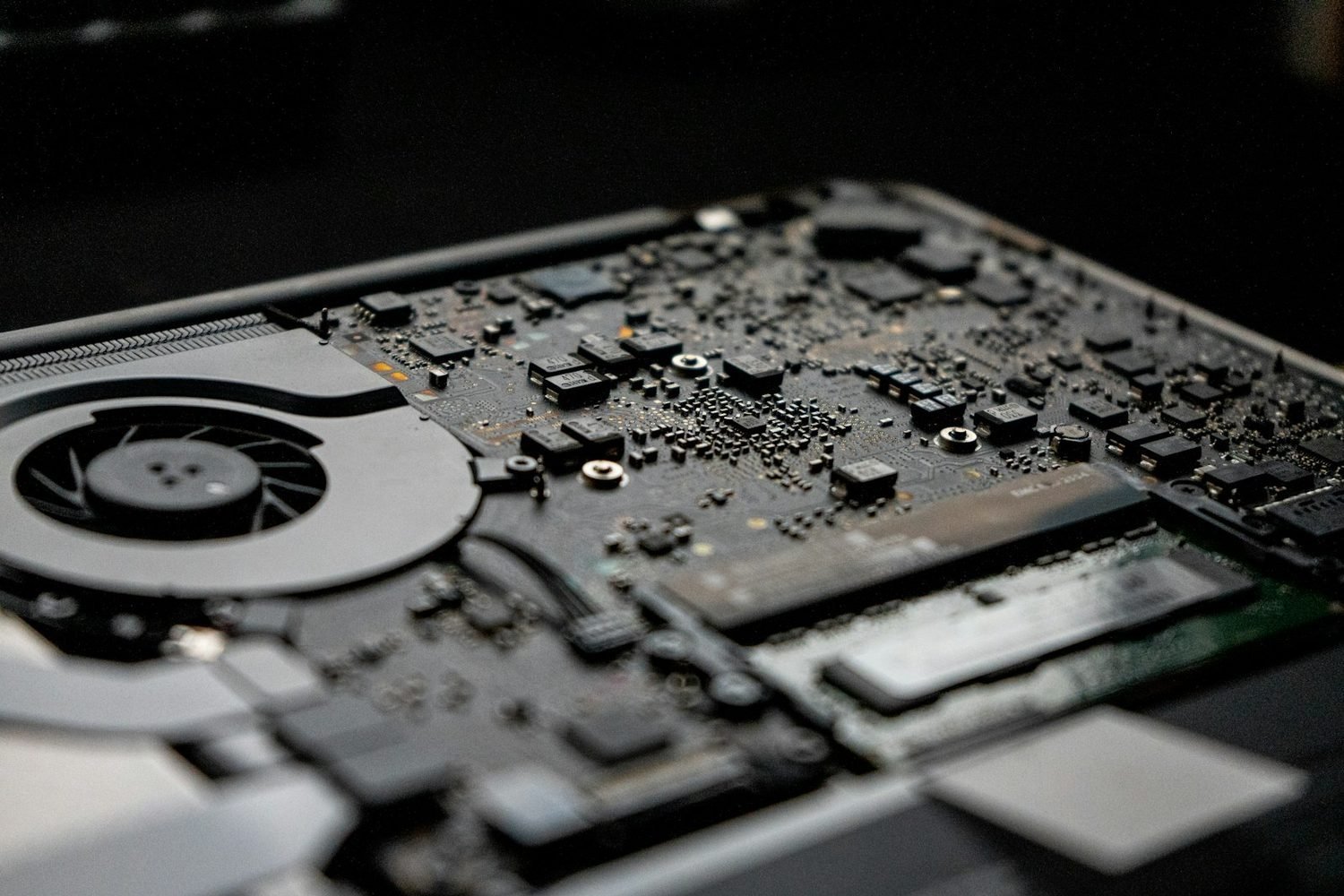
Ảnh minh họa: Lukas / Unsplash (Unsplash License).
Cần hỗ trợ máy tính, camera, mạng?
Mô tả tình trạng hoặc nhu cầu của bạn. Minh Minh Hưng Yên sẽ tư vấn, báo phương án và chi phí trước khi thực hiện.