Phòng học thông minh: màn hình tương tác, máy chiếu, mạng và cách bố trí
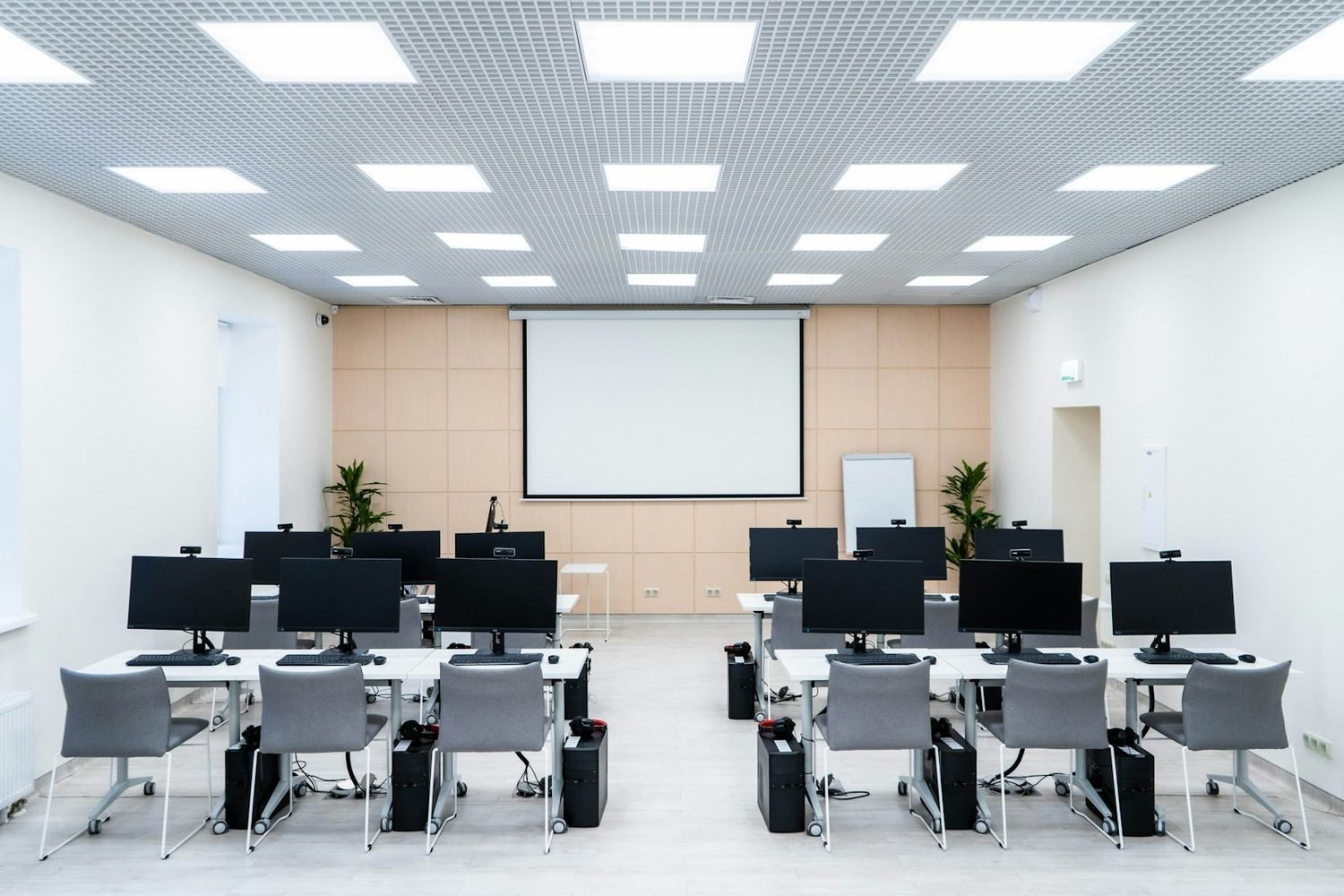
Phòng học thông minh không nhất thiết là phòng có thật nhiều thiết bị đắt tiền. Đó là phòng mà giáo viên bật lên là dạy được: chữ đọc rõ từ bàn cuối, tiếng nghe đủ, máy tính kết nối ổn định và mạng không rớt giữa tiết. Bài viết đi từ thành phần, cách chọn, cách bố trí đến các sai lầm hay gặp.
Mục lục bài viết
Phòng học thông minh gồm những gì
Phần lớn phòng học thông minh có năm nhóm thành phần:
- Thiết bị hiển thị: màn hình tương tác, máy chiếu kèm màn chiếu hoặc bảng tương tác, hoặc tivi cỡ lớn.
- Máy tính giáo viên: laptop, máy để bàn hoặc máy tính gắn trong màn hình tương tác.
- Âm thanh: loa tích hợp hoặc loa ngoài; micro khi lớp đông, phòng rộng.
- Thiết bị hỗ trợ: máy chiếu vật thể (camera tài liệu) để chiếu vở, sách lên màn hình; bút trình chiếu.
- Hạ tầng: ổ điện, điểm mạng có dây, Wi-Fi, rèm che nắng, giá treo hoặc chân đỡ chắc chắn.
Màn hình tương tác, máy chiếu hay tivi
| Tiêu chí | Màn hình tương tác | Máy chiếu và màn chiếu | Tivi cỡ lớn |
|---|---|---|---|
| Viết, chạm trên hình | Chạm, viết trực tiếp | Chỉ khi kèm bảng tương tác hoặc máy chiếu có chức năng tương tác | Không, thao tác từ máy tính |
| Phòng nhiều ánh sáng | Vẫn rõ | Hình nhạt nếu độ sáng máy không đủ, thường phải che rèm | Rõ |
| Bảo dưỡng | Lau màn hình, cập nhật phần mềm | Vệ sinh lọc bụi; máy dùng bóng đèn phải thay đèn theo số giờ sử dụng | Ít việc |
| Lắp đặt | Nặng, cần tường chịu lực hoặc chân di động | Treo trần hoặc gắn tường, phải căn chỉnh hình | Gắn tường hoặc chân đỡ |
Nếu chọn máy chiếu, loại chiếu gần đặt sát tường giúp giảm bóng giáo viên che hình; máy dùng nguồn sáng laser thường ít phải thay đèn hơn máy dùng bóng đèn truyền thống.
Các bước chuẩn bị một phòng học thông minh
Bước 1: Bắt đầu từ cách dạy
Hỏi giáo viên trước khi hỏi cấu hình: lớp nào, môn nào, cần viết lên hình hay chỉ trình chiếu. Lớp nhỏ tuổi học qua trò chơi tương tác thì cảm ứng đáng đầu tư; phòng chủ yếu chiếu bài giảng, video thì máy chiếu hoặc tivi có thể đã đủ.
Bước 2: Khảo sát phòng
Ghi lại khoảng cách từ tường phía trước tới bàn cuối, hướng cửa sổ, loại tường, vị trí ổ điện, điểm mạng và bảng phấn đang có. Vách thạch cao, tường gạch rỗng thường không treo được màn hình nặng; khi đó dùng chân di động hoặc gia cố theo tư vấn kỹ thuật.
Bước 3: Chọn kích thước hình theo bàn cuối
Độ lớn của chữ phụ thuộc chiều cao vùng hiển thị, không chỉ đường chéo. Với màn hình tỷ lệ 16:9, cỡ 75 inch cao khoảng 93 cm, cỡ 86 inch cao khoảng 107 cm. Cách kiểm tra chắc chắn nhất: mở một trang bài giảng thật, đứng ở bàn cuối và bàn góc ngoài cùng để đọc thử.
Bước 4: Bố trí màn hình và bàn giáo viên
- Đặt màn hình giữa tường phía trước; nếu giữ bảng phấn ở giữa, đặt lệch một bên và kiểm tra góc đối diện vẫn đọc được.
- Mép dưới đủ cao để học sinh phía sau không bị che, nhưng học sinh nhỏ vẫn với tới vùng cần viết; chân đỡ có nâng hạ đáp ứng được cả hai.
- Tránh nắng chiếu thẳng lên màn hình; bàn giáo viên đặt gần màn hình để dây tín hiệu ngắn.
Bước 5: Đi dây điện, mạng và tín hiệu
Nên có ổ điện riêng gần màn hình, dây đi trong ống hoặc nẹp, không vắt qua lối đi; phần điện do thợ điện thực hiện. Dây USB cho chức năng cảm ứng chỉ đi được vài mét (theo chuẩn USB 2.0 khoảng 5 m); dây HDMI dài dễ chập chờn, quãng xa nên dùng cáp chủ động hoặc bộ kéo dài chuyên dụng.
Máy tính giáo viên nên có một điểm mạng có dây. Nếu cả lớp dùng máy tính bảng cùng lúc, cần tính số điểm phát Wi-Fi như bài quy hoạch Wi-Fi và LAN cho trường học. Sau khi tách mạng giáo viên và học sinh, nhớ thử lại trình chiếu không dây.
Bước 6: Cài đặt, tập huấn và dạy thử
Cài đặt phần mềm bảng trắng, trình chiếu từ nguồn chính thức, có giấy phép hợp lệ hoặc mã nguồn mở. Nghiệm thu bằng một tiết dạy thử: bật máy, nối laptop, viết lên hình, mở video có tiếng, chiếu vở bằng máy chiếu vật thể. Lỗi phát sinh được ghi lại và xử lý trước khi bàn giao.
Ví dụ minh họa: nâng cấp ba phòng học của một trường tiểu học
Tình huống dưới đây là ví dụ minh họa, không phải một công trình cụ thể.
Phòng lớp 1, cửa sổ hướng tây. Buổi chiều nắng gắt, máy chiếu cũ cho hình nhạt. Nhà trường chọn màn hình tương tác trên chân di động có nâng hạ để học sinh chạm được, thêm rèm chắn sáng và một điểm mạng tại chân màn hình.
Phòng lớp 4, ít nắng, máy chiếu còn tốt. Giữ máy chiếu, vệ sinh lọc bụi, thay dây tín hiệu lỏng. Bổ sung máy chiếu vật thể để chữa bài trên vở, loa ngoài và một điểm mạng ở bàn giáo viên.
Phòng đa năng dùng chung. Phương án gồm màn hình lớn, micro không dây, bộ trình chiếu không dây và một điểm phát Wi-Fi riêng; micro, điều khiển cất tủ khóa, có sổ mượn trả.
Ba phòng, ba phương án: không phải thay đồng loạt mà làm dần theo ngân sách.
Sai lầm thường gặp
- Mua thiết bị trước, khảo sát tường và điện sau.
- Chọn cỡ màn hình theo cảm giác, không đọc thử chữ từ bàn cuối.
- Treo màn hình quá cao với học sinh nhỏ tuổi, chức năng cảm ứng gần như bỏ không.
- Máy tính giáo viên chỉ dùng Wi-Fi, video trực tuyến giật giữa tiết.
- Quên âm thanh: hình rõ nhưng cuối lớp nghe không rõ.
- Bàn giao mà không tập huấn, không ghi lại ai giữ tài khoản quản trị.
Danh mục thiết bị dạy học theo từng cấp học do cơ quan quản lý giáo dục hướng dẫn. Trước khi chốt phương án, nhà trường nên đối chiếu hướng dẫn của cấp trên.
Câu hỏi thường gặp
Phòng học thông minh có cần Internet mới dùng được không?
Không bắt buộc với bài giảng lưu sẵn trên máy, viết bảng hay chiếu vở. Internet cần khi mở video trực tuyến, dùng tài liệu lưu trên mạng hoặc cập nhật phần mềm.
Máy chiếu cũ còn dùng được thì có nên thay ngay?
Không nhất thiết. Hình còn đủ sáng, đủ nét thì giữ lại và bổ sung loa, máy chiếu vật thể. Nên tính chuyện thay khi hình vẫn nhạt dù đã thay đèn, hoặc phòng quá sáng mà không che được.
Màn hình tương tác có thay được máy tính giáo viên không?
Nhiều mẫu có hệ điều hành tích hợp và khe gắn máy tính bên trong, thường gọi là OPS. Tuy vậy, nếu giáo viên soạn bài trên laptop hoặc dùng phần mềm chỉ chạy trên Windows, vẫn nên có cổng nối laptop ở bàn giáo viên. Tính năng cụ thể xem trên trang hãng.
Nhà trường cần tư vấn phòng học thông minh?
Minh Minh Hưng Yên khảo sát phòng học cùng nhà trường, đề xuất phương án cho từng phòng, thi công mạng LAN, lắp thiết bị mạng, Wi-Fi, cài đặt và hướng dẫn giáo viên sử dụng. Xem thêm giải pháp CNTT cho trường học và bài thiết bị CNTT theo từng phòng chức năng.
Khi liên hệ, nhà trường gửi số phòng, kích thước phòng, ảnh tường phía trước và thiết bị đang có. Hỗ trợ tận nơi tại Yên Mỹ và các khu vực lân cận tại Hưng Yên; phạm vi hỗ trợ tận nơi được xác nhận khi tiếp nhận yêu cầu. Gọi 0368 386 357 hoặc gửi yêu cầu báo giá.
Ảnh minh họa: RUT MIIT / Unsplash (Unsplash License).
Cần hỗ trợ máy tính, camera, mạng?
Mô tả tình trạng hoặc nhu cầu của bạn. Minh Minh Hưng Yên sẽ tư vấn, báo phương án và chi phí trước khi thực hiện.