Quy hoạch Wi-Fi và mạng LAN cho trường học: từ khảo sát đến bàn giao
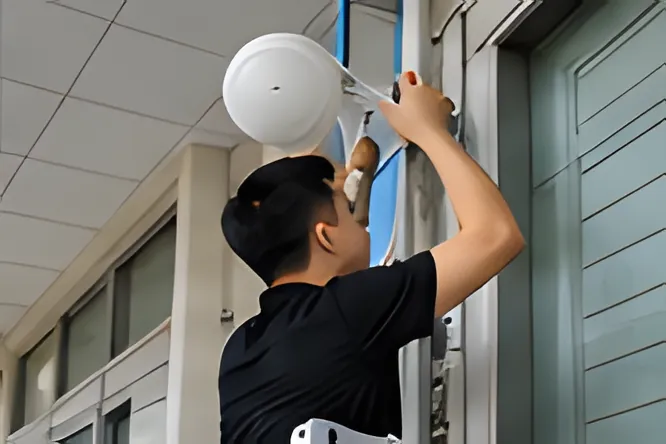
Nhiều trường đã có Wi-Fi nhưng giờ ra chơi vẫn chập chờn, phòng máy lúc được lúc không, không ai nhớ mật khẩu quản trị. Nguyên nhân thường là hệ thống được lắp dần từng phần, thiếu quy hoạch. Bài viết đi qua từng bước từ khảo sát đến bàn giao, để nhà trường chủ động làm việc với đơn vị thi công.
Mục lục bài viết
- Vì sao cần quy hoạch trước khi mua thiết bị
- Bước 1: Khảo sát hiện trạng và nhu cầu
- Bước 2: Chọn kết nối có dây hay không dây cho từng khu vực
- Bước 3: Bố trí điểm phát Wi-Fi (access point)
- Bước 4: Tách mạng cho văn phòng, giáo viên, học sinh, khách và camera
- Bước 5: Tủ mạng, dán nhãn và hồ sơ bàn giao
- Bảo trì sau khi đưa vào sử dụng
- Câu hỏi thường gặp
- Dịch vụ liên quan
- Nguồn tham khảo
Vì sao cần quy hoạch trước khi mua thiết bị
Cách làm phổ biến là khu vực nào yếu sóng thì mua thêm bộ phát Wi-Fi gia đình rồi nối tiếp nhau. Vài năm sau, trường có nhiều tên Wi-Fi, thiết bị của nhiều hãng, dây mạng không nhãn và không ai nắm được sơ đồ. Quy hoạch trước giúp biết cần bao nhiêu điểm mạng, đặt ở đâu, thiết bị nào dùng lại được, việc gì làm ngay, việc gì để sau; nhờ đó dự toán sát hơn và tránh mua thừa.
Bước 1: Khảo sát hiện trạng và nhu cầu
Khảo sát nên làm trực tiếp tại trường, có người của nhà trường đi cùng để chỉ phòng và cách sử dụng. Cần thu thập:
- Mặt bằng: số dãy nhà, số tầng, công năng từng phòng; vật liệu tường, sàn, trần.
- Đầu vào Internet: vị trí modem nhà mạng, số đường truyền đang dùng.
- Người dùng: khu vực nào đông người cùng lúc (phòng giáo viên, phòng họp, hội trường) và vào giờ nào.
- Thiết bị cố định: máy tính văn phòng, máy in, máy chấm công, tivi, bảng tương tác, đầu ghi camera.
- Điều kiện thi công: đường đi dây, máng cáp sẵn có, nguồn điện, chỗ đặt tủ mạng.
- Kế hoạch sắp tới: phòng học mới, phòng tin học, mở rộng camera.
Mẹo nhỏ Chuẩn bị sơ đồ mặt bằng (vẽ tay cũng được), đánh dấu ổ điện, vị trí modem và những chỗ hay mất sóng để buổi khảo sát đầy đủ hơn.
Bước 2: Chọn kết nối có dây hay không dây cho từng khu vực
Nguyên tắc chung: thiết bị cố định nên đi dây, thiết bị di động dùng Wi-Fi. Cáp mạng ổn định, không bị nhiễu và không phải chia sóng với người khác. Mỗi đoạn cáp mạng xoắn đôi theo chuẩn Ethernet thông dụng dài tối đa 100 m; xa hơn cần switch trung gian hoặc cáp quang.
| Khu vực | Thiết bị thường có | Kết nối gợi ý |
|---|---|---|
| Phòng hiệu trưởng, kế toán, văn thư | Máy tính, máy in, thiết bị ký số | Cáp mạng cho máy tính, máy in; Wi-Fi cho điện thoại |
| Phòng giáo viên, phòng họp | Laptop, điện thoại, máy chiếu hoặc tivi | Wi-Fi là chính, thêm điểm cáp cho máy chiếu, máy in dùng chung |
| Phòng học | Tivi, bảng tương tác, máy tính giáo viên | Một điểm cáp tại bàn giáo viên; Wi-Fi tùy kết quả khảo sát |
| Phòng tin học | Máy tính học sinh | Cáp mạng đến từng máy qua switch đặt trong phòng |
| Hội trường, nhà đa năng | Nhiều thiết bị khi có sự kiện | Điểm phát Wi-Fi chịu tải đông người, lắp trên cao |
| Cổng, sân, hành lang | Camera, điện thoại của bảo vệ | Camera đi cáp mạng có PoE; Wi-Fi ngoài trời chỉ khi thật cần |
Bước 3: Bố trí điểm phát Wi-Fi (access point)
Trường học nên dùng điểm phát Wi-Fi chuyên dụng (access point, gọi tắt là AP) nối dây về switch, thay vì để modem nhà mạng phát cho cả trường hay nối các bộ kích sóng không dây. AP chịu được nhiều kết nối hơn và quản lý tập trung được.
Lắp trần hay gắn tường
AP ốp trần phát sóng tỏa xuống phía dưới, hợp với phòng họp, hành lang, hội trường; AP gắn tường hợp với phòng nhỏ. Tường gạch, bê tông, sàn giữa các tầng, cửa kim loại, kính phản quang đều làm sóng yếu đi. Băng tần 2,4 GHz xuyên tường tốt hơn nhưng dễ nhiễu; 5 GHz nhanh, ít nhiễu hơn nhưng suy giảm nhanh khi qua vật cản.
Số lượng AP phụ thuộc vào khảo sát
Không có công thức chung kiểu “bao nhiêu mét vuông một AP”; số lượng và vị trí phụ thuộc vật liệu xây dựng, số người dùng cùng lúc và mục đích sử dụng. Đơn vị thi công cần đo sóng thực tế, đặt AP gần nơi người dùng tập trung, không giấu trong tủ sắt, và đo kiểm lại sau khi lắp.
Cấp nguồn cho AP bằng PoE
Switch PoE cấp điện cho AP qua chính dây mạng, không cần kéo ổ điện lên trần. Hai chuẩn phổ biến là 802.3af (tối đa 15,4 W tại mỗi cổng switch) và 802.3at (tối đa 30 W). Cần đối chiếu công suất từng AP với tổng công suất PoE của switch; cách tính tương tự bài chọn switch PoE cho camera IP.
Quản lý tập trung bằng controller hoặc đám mây
AP cùng hãng thường quản lý qua bộ điều khiển (controller) dạng phần mềm, thiết bị riêng hoặc đám mây: đổi mật khẩu mọi AP một lần, xem thiết bị đang kết nối, người dùng đi giữa các phòng không phải kết nối lại. Tài khoản quản trị phải do nhà trường nắm giữ.
Bước 4: Tách mạng cho văn phòng, giáo viên, học sinh, khách và camera
Hiểu đơn giản: cùng hệ thống dây nhưng chia thành nhiều “làn đường” riêng. SSID là tên Wi-Fi người dùng nhìn thấy; VLAN là cách chia mạng trên switch, router để các nhóm không truy cập được thiết bị của nhau. Mỗi SSID gắn với một VLAN.
- Mạng văn phòng: máy tính kế toán, văn thư, máy in, dữ liệu nội bộ.
- Mạng giáo viên: laptop, điện thoại phục vụ giảng dạy.
- Mạng học sinh: giới hạn băng thông, giờ sử dụng; lọc nội dung qua dịch vụ DNS chặn nội dung hoặc tính năng lọc web của router, tường lửa. Không cách nào chặn được hoàn toàn, nên cần thêm nội quy và sự giám sát của giáo viên.
- Mạng khách: chỉ ra được Internet, không nhìn thấy thiết bị của trường.
- Mạng camera: tách riêng; đầu ghi không mở cổng ra Internet tùy tiện.
Router hoặc tường lửa, switch và AP đều phải hỗ trợ VLAN. Switch loại không quản lý (unmanaged) thường không chia được VLAN, đây là điểm cần hỏi kỹ khi chọn thiết bị mạng.
Bước 5: Tủ mạng, dán nhãn và hồ sơ bàn giao
- Tủ mạng (tủ rack) đặt nơi khô ráo, thoáng, có khóa.
- Router, switch chính cắm qua bộ lưu điện (UPS) để không mất mạng khi chập điện.
- Dây đi trong ống hoặc máng, đấu vào thanh đấu nối (patch panel), dán nhãn cả hai đầu theo mã phòng.
- Đo kiểm từng đường dây và ghi kết quả trước khi nghiệm thu.
Hồ sơ bàn giao nên có:
- Sơ đồ mạng: vị trí tủ, switch, AP và các tuyến cáp chính.
- Bảng đối chiếu cổng switch với phòng và thiết bị.
- Danh sách thiết bị: model, số serial, địa chỉ IP, ngày lắp, thông tin bảo hành theo nhà sản xuất.
- Tài khoản quản trị và mật khẩu Wi-Fi, bàn giao riêng cho người có thẩm quyền.
- Biên bản nghiệm thu và hướng dẫn sử dụng cơ bản.
Bàn giao mật khẩu an toàn Không dán mật khẩu quản trị lên tủ mạng hay gửi qua nhóm chat chung. Nên để trong phong bì niêm phong hoặc tệp có đặt mật khẩu, và đổi mật khẩu quản trị ngay khi nhận bàn giao.
Minh Minh Hưng Yên nhận khảo sát, lập phương án và báo giá thi công mạng LAN, Wi-Fi cho trường học; nhà trường xem phương án, báo giá trước khi quyết định. Xem dịch vụ thi công mạng lan
Bảo trì sau khi đưa vào sử dụng
Sau bàn giao, nên định kỳ cập nhật firmware theo khuyến cáo của hãng, đổi mật khẩu mạng học sinh và mạng khách theo học kỳ, vệ sinh tủ mạng, kiểm tra bộ lưu điện và cập nhật sơ đồ khi thêm, bớt thiết bị. Trường chưa có người phụ trách CNTT có thể tham khảo giải pháp CNTT cho trường học hoặc dịch vụ bảo trì hệ thống.
Câu hỏi thường gặp
Trường đã có Wi-Fi của nhà mạng, có cần lắp thêm access point không?
Modem nhà mạng phù hợp với gia đình hoặc văn phòng nhỏ; với nhiều phòng, nhiều người dùng cùng lúc, sóng thường không phủ đủ và khó quản lý. Thông thường trường vẫn giữ đường truyền của nhà mạng, chỉ bổ sung AP chuyên dụng nối dây về switch. Cần bao nhiêu AP nên quyết định sau khảo sát thực tế.
Có thể dùng bộ kích sóng Wi-Fi thay cho việc kéo dây không?
Bộ kích sóng không dây có thể tạm dùng cho một vị trí nhỏ, nhưng tốc độ thường giảm và khó quản lý khi dùng nhiều. Với trường học, AP nối dây mạng ổn định hơn. Nếu kéo dây khó, có thể cân nhắc hệ thống mesh có kết nối dây ở các điểm chính.
Một access point dùng được cho bao nhiêu người?
Con số này phụ thuộc vào model, chuẩn Wi-Fi và cách sử dụng: đọc tài liệu khác nhiều so với xem video. Nhà sản xuất thường công bố số kết nối khuyến nghị cho từng model; khi lập phương án nên tính theo số người dùng cùng lúc thực tế.
Dịch vụ liên quan
- Thi công mạng LAN: Khảo sát, đi dây Cat5e/Cat6, lắp tủ rack, đánh nhãn, kiểm tra từng tuyến và bàn giao sơ đồ mạng rõ ràng.
- Wi-Fi và thiết bị mạng: Lắp router, access point, mesh, switch; phủ Wi-Fi cho lớp học, văn phòng nhiều tầng và xử lý mạng chập chờn.
- Bảo trì hệ thống định kỳ: Bảo trì máy tính, máy in, mạng, camera theo checklist, có sổ theo dõi thiết bị và báo cáo sau mỗi lần làm.
Nguồn tham khảo
Cần hỗ trợ máy tính, camera, mạng?
Mô tả tình trạng hoặc nhu cầu của bạn. Minh Minh Hưng Yên sẽ tư vấn, báo phương án và chi phí trước khi thực hiện.