Máy in báo offline trên Windows: nguyên nhân và cách xử lý từng bước
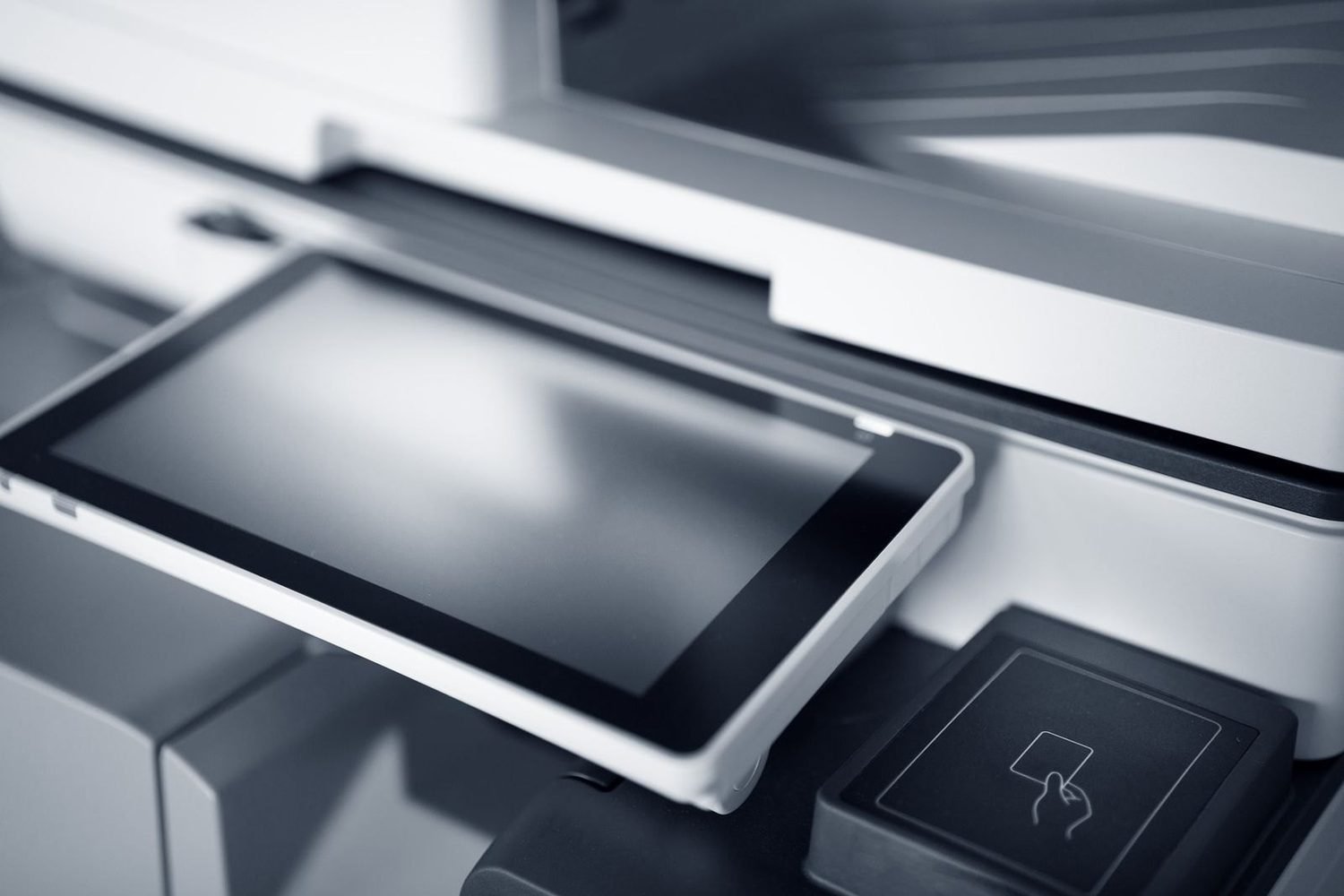
Máy in báo offline nghĩa là Windows không liên lạc được với máy in, hoặc tưởng là không liên lạc được. Nguyên nhân hay gặp là máy in đổi địa chỉ IP, máy tính nối sai mạng, cổng máy in cài sai hoặc chế độ dùng ngoại tuyến bị bật. Các bước dưới đây đi từ dễ đến khó.
Mục lục bài viết
Vì sao máy in báo offline
Máy in thật sự mất kết nối
- Máy in tắt, đang ngủ sâu hoặc đang báo lỗi như hết giấy, kẹt giấy, mở nắp.
- Dây mạng lỏng, cổng switch hỏng; máy in Wi-Fi rớt mạng sau khi đổi modem hoặc đổi mật khẩu Wi-Fi.
- Máy tính đang nối Wi-Fi khách, mạng khác hoặc bật VPN nên không cùng mạng với máy in.
- Máy in cắm USB vào một máy tính khác để chia sẻ, và máy đó đang tắt.
Máy in vẫn chạy nhưng Windows hiểu sai
- Router cấp cho máy in địa chỉ IP mới, còn cổng máy in trên Windows vẫn trỏ địa chỉ cũ.
- Máy in được thêm qua cổng WSD (Web Services for Devices); cơ chế tự dò tìm này đôi khi mất dấu máy in.
- Windows hỏi trạng thái máy in qua giao thức SNMP. Máy in tắt SNMP hoặc trả lời không khớp thì Windows báo offline dù vẫn in được.
- Chế độ Use Printer Offline đang bật, hoặc Windows tạo bản sao tên kèm "(Copy 1)" và lệnh in đang gửi tới bản lỗi.
Các bước tự kiểm tra an toàn
- Xác định phạm vi. Máy tính khác hoặc điện thoại in được thì lỗi nằm ở máy tính của bạn. Không ai in được thì kiểm tra máy in và mạng trước.
- Kiểm tra máy in. Xem màn hình, đèn báo; nạp giấy, đóng nắp nếu máy báo. Tắt máy bằng nút nguồn, chờ khoảng 30 giây rồi bật lại.
- Lấy địa chỉ IP hiện tại. In trang cấu hình mạng từ bảng điều khiển máy in (cách in xem sách hướng dẫn của model), ghi lại địa chỉ IP, ví dụ 192.168.1.50 (ví dụ minh họa).
- Thử kết nối từ máy tính. Gõ địa chỉ IP vào trình duyệt. Trang cấu hình của máy in hiện ra là máy tính đã thấy máy in. Không hiện thì kiểm tra máy tính có đúng mạng văn phòng không, tắt VPN, cắm lại dây mạng của máy in.
- Đối chiếu cổng trên Windows. Trên Windows 11, vào Settings > Bluetooth & devices > Printers & scanners, chọn máy in, mở Printer properties, tab Ports. Cổng đang chọn phải đúng IP vừa ghi. Sai thì bấm Add Port, chọn Standard TCP/IP Port và nhập đúng địa chỉ. Cổng WSD hay chập chờn cũng nên chuyển sang kiểu cổng này.
- Tắt kiểm tra trạng thái SNMP nếu máy vẫn in được. Ở tab Ports, chọn cổng, bấm Configure Port, bỏ dấu SNMP Status Enabled. Việc này chỉ đổi cách Windows đọc trạng thái, không tác động tới máy in.
- Kiểm tra hàng đợi. Bấm Open print queue, hủy các lệnh in treo. Nếu cửa sổ hàng đợi có menu Printer, bỏ chọn Use Printer Offline. Lệnh vẫn kẹt thì khởi động lại dịch vụ Print Spooler theo bài xử lý máy in không nhận lệnh in.
- Chọn đúng máy in mặc định. Xóa bản "(Copy 1)" bị lỗi nếu có. Tắt mục Let Windows manage my default printer, rồi đặt máy in đúng làm mặc định.
- Gỡ và cài lại. Gỡ máy in, tải driver đúng model từ trang hãng, thêm máy in theo địa chỉ IP thay vì chờ Windows tự dò.
Windows 10 có các mục tương tự, tên và vị trí hơi khác.
Để lỗi không lặp lại
- Cố định địa chỉ IP cho máy in, đặt trên máy in hoặc giữ chỗ địa chỉ (DHCP reservation) trên router.
- Ưu tiên nối máy in bằng dây mạng; Wi-Fi chỉ dùng khi không đi dây được.
- Để máy in cùng mạng nội bộ với máy tính văn phòng, không đặt ở mạng khách. Cách chia mạng có trong bài tách mạng nội bộ, mạng khách.
- Dán nhãn tên và IP lên thân máy in.
Khi nào nên dừng và gọi kỹ thuật
- Máy in báo mã lỗi phần cứng, đèn nháy liên tục, không về trạng thái sẵn sàng.
- Đèn cổng mạng không sáng dù đã thay dây và cổng switch còn tốt, hoặc máy không nhận được địa chỉ IP.
- Máy in Wi-Fi rớt mạng liên tục dù đặt gần bộ phát.
- Có mùi khét, tiếng kêu lạ, máy nóng bất thường: rút điện, không bật lại, không tự mở vỏ.
- Cần đổi cấu hình router, tường lửa hay chia mạng, vì việc này ảnh hưởng cả văn phòng.
Đừng khôi phục cài đặt gốc máy in khi chưa ghi lại cấu hình. Thao tác này có thể xóa địa chỉ IP, sổ địa chỉ và thiết lập scan to email, scan vào thư mục chung.
Máy in vẫn báo offline?
Khi liên hệ, hãy gửi ảnh trang cấu hình mạng, cho biết model máy in, máy nối bằng dây hay Wi-Fi và bao nhiêu máy tính bị ảnh hưởng. Minh Minh Hưng Yên kiểm tra kết nối, cấu hình lại cổng in và sửa máy in khi lỗi nằm ở phần cứng; với lỗi mạng, xem thêm dịch vụ thiết bị mạng. Chúng tôi hỗ trợ tại Yên Mỹ và các khu vực lân cận tại Hưng Yên; phạm vi hỗ trợ tận nơi được xác nhận khi tiếp nhận yêu cầu.
Gọi 0368 386 357 hoặc gửi yêu cầu báo giá.
Ảnh minh họa: Jakub Zerdzicki / Pexels (Pexels License).
Cần hỗ trợ máy tính, camera, mạng?
Mô tả tình trạng hoặc nhu cầu của bạn. Minh Minh Hưng Yên sẽ tư vấn, báo phương án và chi phí trước khi thực hiện.