Quên mật khẩu đăng nhập Windows: các cách lấy lại hợp lệ
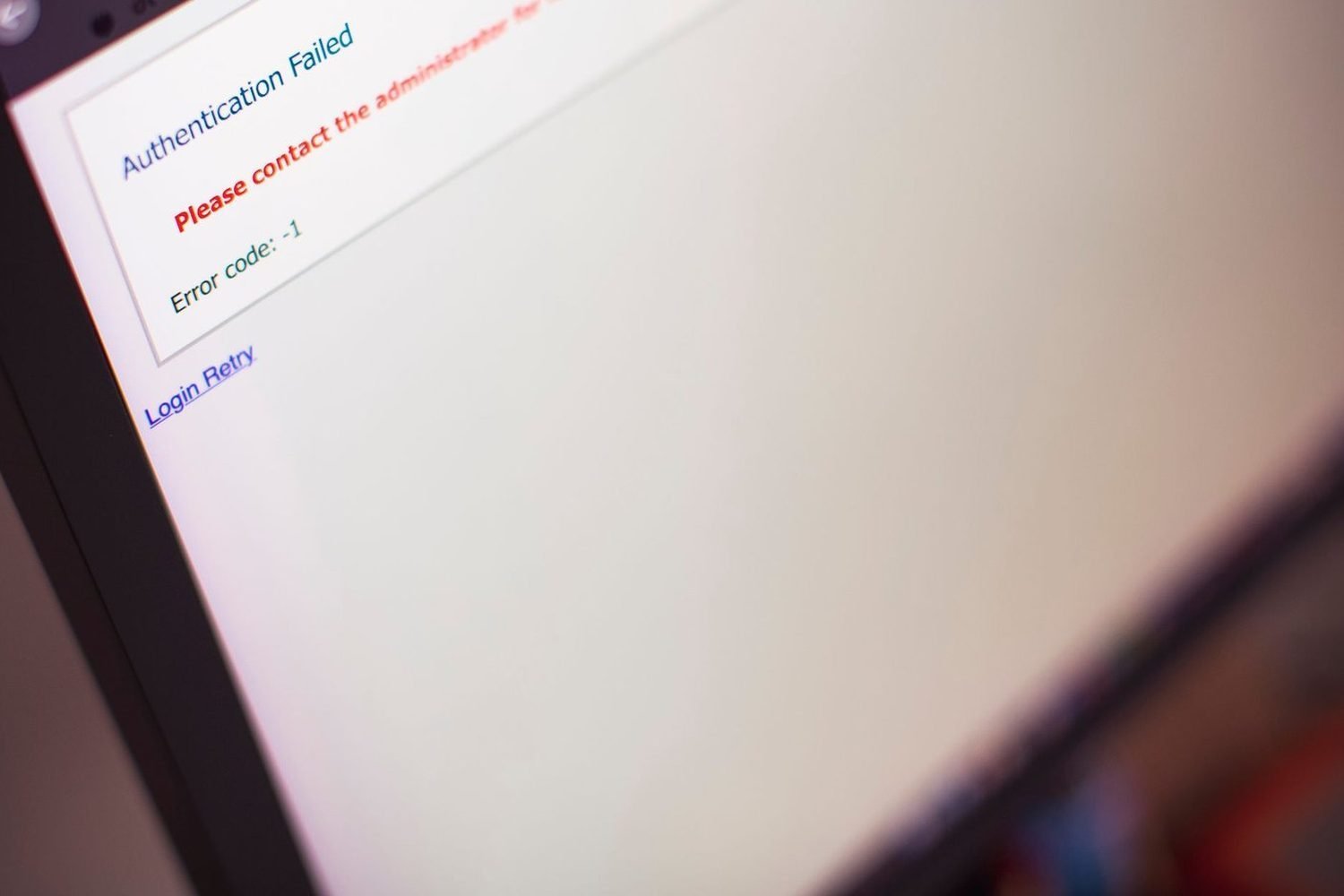
Quên mật khẩu Windows chưa có nghĩa là mất máy hay mất dữ liệu. Cách lấy lại phụ thuộc loại tài khoản bạn dùng để đăng nhập: tài khoản Microsoft, tài khoản cục bộ hay tài khoản do công ty cấp. Bài viết hướng dẫn các cách hợp lệ, từ dễ đến khó, và lúc nên dừng lại gọi kỹ thuật.
Mục lục bài viết
Dấu hiệu và nguyên nhân thường gặp
Không phải cứ báo sai mật khẩu là đã quên. Nguyên nhân thường gặp:
- Đang bật Caps Lock, bàn phím ở ngôn ngữ khác, hoặc Num Lock tắt khi gõ PIN bằng cụm phím số.
- Vừa đổi mật khẩu tài khoản Microsoft trên điện thoại, máy tính chưa có mạng nên chưa nhận mật khẩu mới.
- Nhầm giữa mã PIN và mật khẩu. Windows 11 thường hỏi PIN; bấm Sign-in options để chọn cách đăng nhập khác.
- Mật khẩu do người khác đặt: người bán máy, người cài máy hộ, nhân viên cũ.
Nhận biết loại tài khoản
- Tài khoản Microsoft: lúc cài máy bạn đăng nhập bằng email Outlook, Hotmail hoặc một email khác. Khi gõ sai, màn hình có dòng I forgot my password.
- Tài khoản cục bộ: chỉ đặt tên và mật khẩu, không gắn email. Nếu đã đặt câu hỏi bảo mật, gõ sai sẽ hiện Reset password.
- Tài khoản công ty, trường học: đăng nhập bằng email cơ quan hoặc tên do bộ phận IT cấp. Mật khẩu do quản trị viên của tổ chức quản lý.
Các bước lấy lại mật khẩu an toàn
- Loại trừ lỗi gõ: tắt Caps Lock, bấm biểu tượng con mắt trong ô mật khẩu để xem lại ký tự vừa gõ, kiểm tra ngôn ngữ bàn phím ở góc màn hình.
- Thử cách đăng nhập khác: bấm Sign-in options để dùng PIN, vân tay hoặc khuôn mặt nếu đã thiết lập. Vào được máy thì đổi mật khẩu trong Settings > Accounts > Sign-in options > Password; tài khoản Microsoft có mục Forgot my current password.
- Đặt lại tài khoản Microsoft: bấm I forgot my password trên màn hình đăng nhập, hoặc dùng điện thoại vào trang đặt lại mật khẩu của Microsoft. Mã xác minh gửi về email hoặc số điện thoại khôi phục. Xong, cho máy kết nối mạng bằng biểu tượng mạng ở góc màn hình đăng nhập, rồi đăng nhập bằng mật khẩu mới.
- Tài khoản cục bộ có câu hỏi bảo mật: gõ sai một lần, chọn OK, bấm Reset password và trả lời các câu hỏi đã đặt khi tạo tài khoản.
- Dùng USB đặt lại mật khẩu: nếu trước đây đã tạo bằng mục Create a password reset disk trong Control Panel, cắm USB và làm theo hướng dẫn. Cách này chỉ dùng cho tài khoản cục bộ và phải tạo từ trước.
- Nhờ tài khoản quản trị khác trên cùng máy: người đó vào Control Panel, mục User Accounts, chọn Manage another account để đặt mật khẩu mới cho tài khoản cục bộ. Windows sẽ cảnh báo tài khoản bị đặt lại mất các tệp mã hóa EFS, chứng chỉ cá nhân và mật khẩu đã lưu cho trang web, tài nguyên mạng. Tài khoản Microsoft không đặt lại được theo cách này.
- Máy của công ty, trường học: liên hệ quản trị viên hoặc dùng chức năng tự đặt lại mật khẩu nếu tổ chức đã bật.
Quên mã PIN nhưng nhớ mật khẩu
Chọn I forgot my PIN trên màn hình đăng nhập, xác minh lại tài khoản rồi đặt PIN mới. PIN chỉ gắn với máy đó; đổi PIN không làm đổi mật khẩu tài khoản Microsoft.
Không dùng USB, công cụ trôi nổi trên mạng để vượt mật khẩu. Chúng có thể làm hỏng Windows, làm mất quyền đọc dữ liệu đã mã hóa và thường kèm mã độc.
Khi nào nên dừng và gọi kỹ thuật
- Đã thử hết các cách trên, máy không có tài khoản quản trị nào khác. Lựa chọn còn lại là đặt lại máy (Reset this PC) hoặc cài lại Windows, có thể mất dữ liệu. Đừng tự làm khi chưa lấy dữ liệu ra.
- Máy đòi khóa khôi phục BitLocker. Khóa thường lưu trong tài khoản Microsoft đã dùng trên máy hoặc do quản trị viên của tổ chức giữ. Thiếu khóa, dữ liệu trên ổ mã hóa không đọc được.
- Không lấy lại được tài khoản Microsoft vì mất cả email lẫn số điện thoại khôi phục. Microsoft cho biết bộ phận hỗ trợ của họ không thể lấy lại hay vượt qua mật khẩu thay bạn; bạn cần làm theo quy trình khôi phục tài khoản của Microsoft.
- Cần lấy dữ liệu ra trước khi cài lại: việc tháo ổ cứng, đọc ổ trên máy khác nên để kỹ thuật làm, nhất là khi ổ cứng kêu lạ.
Phòng trước cho lần sau
Cập nhật email, số điện thoại khôi phục cho tài khoản Microsoft; đặt câu hỏi bảo mật cho tài khoản cục bộ. Máy văn phòng nên có thêm một tài khoản quản trị do người phụ trách giữ, và mật khẩu lưu trong trình quản lý mật khẩu thay vì giấy dán màn hình.
Cần hỗ trợ lấy lại quyền đăng nhập?
Minh Minh Hưng Yên hỗ trợ lấy lại quyền đăng nhập bằng các cách hợp lệ khi bạn là chủ máy, sao lưu dữ liệu trước khi xử lý và cài đặt lại Windows khi không còn lựa chọn khác. Ổ cứng có dấu hiệu hỏng, xem dịch vụ cứu dữ liệu.
Khi liên hệ, hãy cho biết loại tài khoản, máy có bật BitLocker không, và chuẩn bị giấy tờ cho thấy máy thuộc về bạn hoặc đơn vị. Gọi 0368 386 357 hoặc gửi yêu cầu báo giá.
Ảnh minh họa: Markus Spiske / Pexels (Pexels License).
Cần hỗ trợ máy tính, camera, mạng?
Mô tả tình trạng hoặc nhu cầu của bạn. Minh Minh Hưng Yên sẽ tư vấn, báo phương án và chi phí trước khi thực hiện.