Máy chiếu không nhận laptop, hình mờ hoặc lệch màu: lỗi thường gặp trong lớp học

Đầu tiết học, giáo viên cắm laptop nhưng màn chiếu chỉ báo không có tín hiệu, hoặc hình hiện lên mờ, ám tím. Phần lớn trường hợp máy chiếu không nhận laptop là do chọn sai nguồn vào, laptop chưa xuất hình hoặc dây nối lỏng. Các bước dưới đây giúp giáo viên tự kiểm tra an toàn và nhận ra khi nào là lỗi phần cứng.
Mục lục bài viết
Triệu chứng và nguyên nhân thường gặp
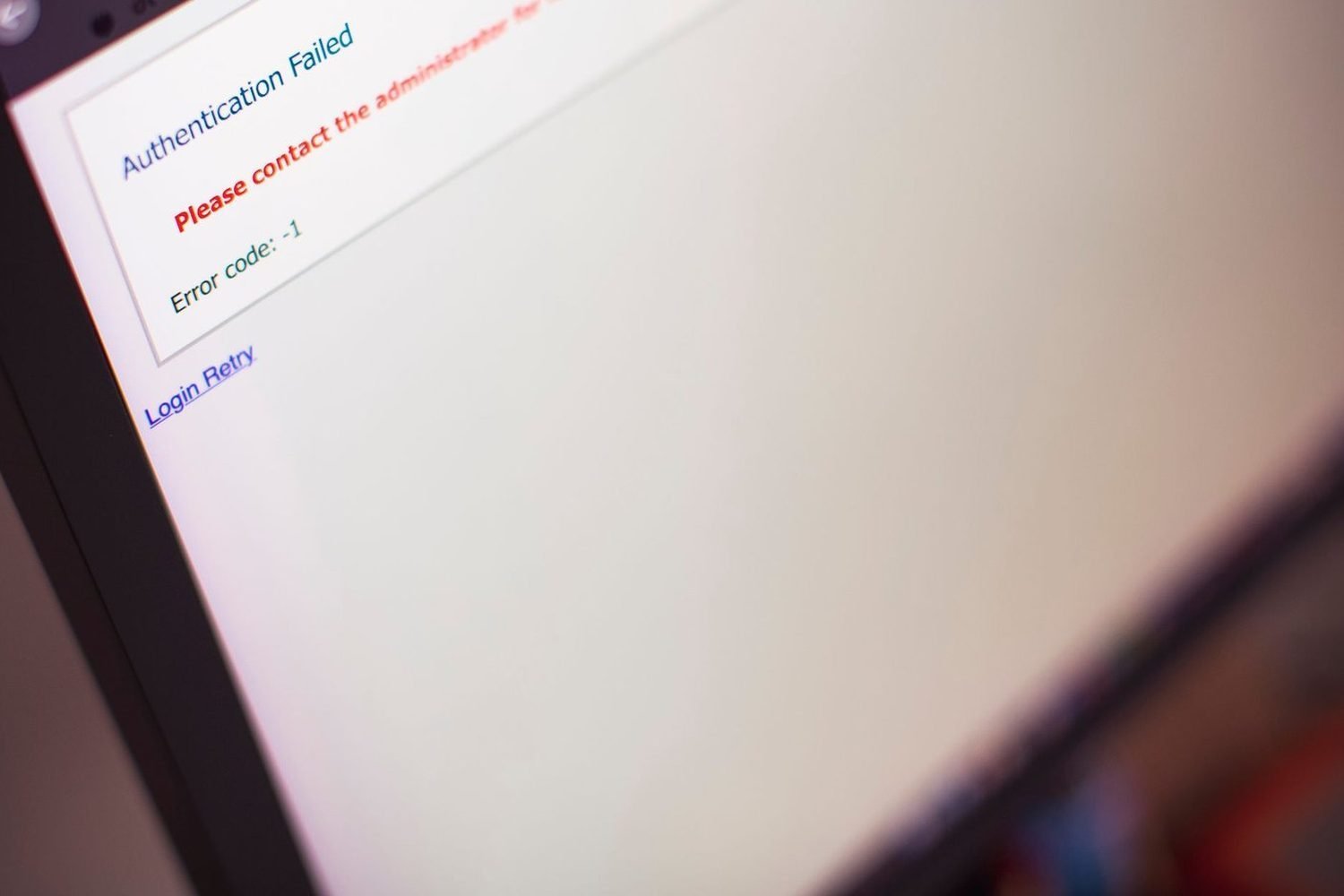
Màn chiếu báo không có tín hiệu
- Máy chiếu đang chọn sai nguồn vào: dây cắm cổng HDMI 2 nhưng máy đang ở HDMI 1 hoặc cổng VGA.
- Laptop chưa xuất hình ra màn hình ngoài.
- Dây HDMI, VGA lỏng, gãy hoặc cong chân; bộ chuyển đổi kém chất lượng.
- Cổng USB-C trên laptop không hỗ trợ xuất hình. Nhiều cổng USB-C chỉ dùng để sạc và truyền dữ liệu; cổng xuất được hình thường có biểu tượng DisplayPort hoặc Thunderbolt bên cạnh, hoặc được ghi trong thông số của máy.
Chỉ thấy hình nền, không thấy bài giảng
Laptop đang ở chế độ mở rộng màn hình: màn chiếu trở thành màn hình thứ hai, trống trơn, còn bài giảng vẫn mở trên laptop. Chế độ người trình bày của PowerPoint cũng có thể đẩy trang chiếu sang nhầm màn hình.
Hình mờ, chữ nhòe
- Ống kính chưa được lấy nét lại sau khi máy bị xê dịch.
- Độ phân giải của laptop khác độ phân giải gốc của máy chiếu nên hình bị co giãn. Máy chiếu lớp học hay có độ phân giải gốc 1024 × 768 (XGA) hoặc 1280 × 800 (WXGA); xem thông số của máy để biết chính xác.
- Chỉnh vuông hình (keystone) quá nhiều làm ảnh bị nắn, chữ kém sắc.
- Ống kính bám bụi, dính vân tay.
Lệch màu, ám màu, hình tối
- Dây VGA lỏng ốc hoặc cong chân thường làm hình ám tím, ám vàng hay ám xanh do mất một kênh màu.
- Chế độ màu trên máy chiếu đã bị chỉnh, ví dụ chế độ dành cho bảng đen hoặc bù màu tường.
- Máy đang ở chế độ tiết kiệm (Eco), hoặc đèn chiếu đã dùng lâu nên hình tối, ngả vàng.
- Lọc gió bám bụi làm máy nóng, đèn báo nhiệt độ sáng, máy tự tắt.
Các bước tự kiểm tra an toàn
- Bật máy chiếu trước, chờ khởi động xong rồi mới cắm dây vào laptop đã mở.
- Bấm nút Source hoặc Input trên điều khiển hay trên thân máy, chọn đúng cổng đang cắm dây.
- Trên laptop Windows, nhấn tổ hợp phím Windows + P và chọn chế độ hiển thị giống nhau trên hai màn hình (bản tiếng Anh là Duplicate). Một số laptop có thêm phím Fn kết hợp phím biểu tượng màn hình, tùy hãng.
- Rút ra, cắm chắc lại hai đầu dây; với dây VGA, vặn chặt hai ốc. Nếu có dây dự phòng hoặc laptop khác, thử đổi để biết lỗi nằm ở dây, laptop hay máy chiếu.
- Dùng bộ chuyển USB-C thì cắm vào cổng có hỗ trợ xuất hình; thử thêm cổng HDMI khác của máy chiếu nếu có.
- Hình mờ: xoay vòng lấy nét trên ống kính. Sau đó đặt độ phân giải của laptop bằng độ phân giải gốc của máy chiếu, trong phần Cài đặt, mục Hệ thống, Màn hình của Windows.
- Giảm mức chỉnh vuông hình. Nếu máy đặt trên bàn, xoay máy cho thẳng với màn chiếu thay vì nắn hình bằng phần mềm.
- Ám màu: vào menu hình ảnh của máy chiếu, đưa thiết lập màu về mặc định hoặc chọn chế độ màu tiêu chuẩn.
- Khi máy đã tắt và nguội, lau nhẹ ống kính bằng khăn mềm dành cho ống kính; không dùng khăn giấy thô, không xịt dung dịch trực tiếp lên ống kính.
- Tắt máy bằng nút nguồn, chờ quạt ngừng hẳn rồi mới rút điện để đèn chiếu được làm mát.
Nên dán một tờ hướng dẫn ngắn ở bàn giáo viên: cổng nào cắm dây nào, chọn nguồn vào tên gì, tổ hợp phím xuất hình. Giáo viên dạy thay sẽ đỡ lúng túng.
Khi nào nên dừng và gọi kỹ thuật
- Có khói, mùi khét hoặc tiếng nổ nhỏ: rút điện ngay, không bật lại.
- Đèn báo nhiệt độ hoặc đèn bóng (Lamp) nháy liên tục, máy tự tắt nhiều lần dù đã để thoáng.
- Đã đổi dây, đổi laptop mà máy chiếu vẫn không nhận tín hiệu ở mọi cổng.
- Trên hình có đốm màu, vệt màu hay vùng ám vàng cố định, không đổi theo nội dung: thường là lỗi linh kiện quang học bên trong, không tự mở máy.
- Cần thay đèn, vệ sinh bên trong, chỉnh máy treo trần hoặc kéo lại dây trên trần: việc có điện, làm trên cao, không trèo lên bàn ghế để chỉnh. Bóng đèn chiếu loại truyền thống rất nóng khi vừa tắt và có chứa thủy ngân, không tự tháo.
- Máy còn bảo hành: liên hệ nơi bán hoặc trung tâm bảo hành của hãng trước.
Nếu máy chiếu đã xuống cấp và phòng nhiều nắng, xem bài phòng học thông minh để cân nhắc phương án thay thế.
Cần kỹ thuật kiểm tra máy chiếu, kết nối trong lớp?
Khi liên hệ, nhà trường cho biết số phòng gặp lỗi, hãng và model máy chiếu (in trên tem ở thân hoặc đáy máy), loại cổng đang dùng và ảnh chụp màn chiếu lúc lỗi. Minh Minh Hưng Yên kiểm tra dây tín hiệu, laptop, cài đặt hiển thị và mạng trong phòng học, chỉ rõ lỗi nằm ở đâu; lỗi bên trong máy chiếu, chúng tôi ghi nhận tình trạng để nhà trường làm việc với nơi bảo hành. Xem thêm giải pháp CNTT cho trường học.
Gọi 0368 386 357 hoặc gửi yêu cầu báo giá.
Ảnh minh họa: Timur Shakerzianov / Unsplash (Unsplash License).
Cần hỗ trợ máy tính, camera, mạng?
Mô tả tình trạng hoặc nhu cầu của bạn. Minh Minh Hưng Yên sẽ tư vấn, báo phương án và chi phí trước khi thực hiện.