Laptop không lên nguồn hoặc không lên màn hình: cách kiểm tra an toàn
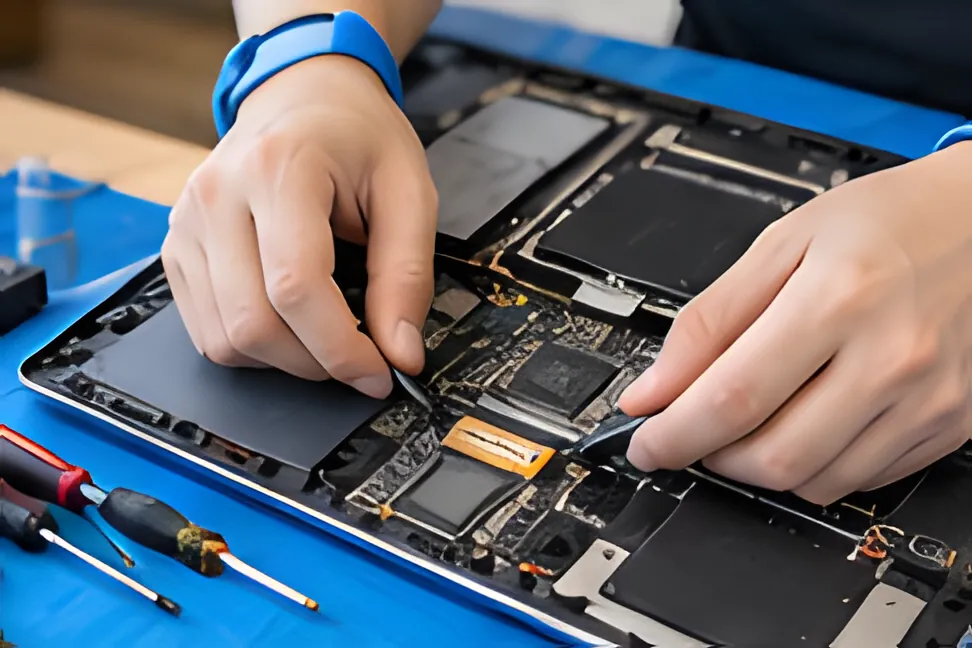
Laptop bấm nút nguồn không phản ứng, hoặc quạt quay mà màn hình vẫn tối đen, là tình huống khiến nhiều người lo mất dữ liệu. Thực tế, không ít trường hợp chỉ do ổ cắm, adapter hay một thiết bị cắm ngoài. Bài viết hướng dẫn các bước kiểm tra an toàn bạn có thể tự làm, những việc không nên làm và lúc nào cần đến kỹ thuật viên.
Mục lục bài viết
Phân biệt “không lên nguồn” và “lên nguồn nhưng không lên hình”
Hãy quan sát kỹ chiếc máy khi bấm nút nguồn. Hai tình huống dưới đây trông giống nhau nhưng nguyên nhân và cách xử lý khác nhau:
- Không lên nguồn: không đèn nào sáng (đèn nguồn, đèn bàn phím, đèn ổ cứng), quạt không quay, không có tiếng động. Thường liên quan đến đường điện vào máy: ổ cắm, adapter, cổng sạc, pin hoặc mạch nguồn trên bo mạch.
- Lên nguồn nhưng không lên hình: đèn nguồn sáng, quạt quay hoặc nghe tiếng khởi động, nhưng màn hình đen hoặc rất mờ. Thường liên quan đến màn hình, cáp màn hình, đèn nền, RAM, hoặc máy bị kẹt ở bước tự kiểm tra phần cứng.
Ghi lại đúng hiện tượng (đèn nào sáng, quạt có quay không, có tiếng bíp không) giúp kỹ thuật viên khoanh vùng lỗi dễ hơn.
Các bước tự kiểm tra an toàn
Làm lần lượt từ bước đơn giản nhất, sau mỗi bước thử bật lại máy. Nếu máy đã chạy được, hãy chép ngay dữ liệu quan trọng ra ổ ngoài.
1. Kiểm tra ổ cắm, adapter và đèn sạc
- Cắm thử thiết bị khác vào ổ điện, hoặc đổi sang ổ cắm khác; ổ kéo dài và công tắc trên ổ cũng có thể là nguyên nhân.
- Kiểm tra dây adapter: chân cắm có lỏng, dây có gãy gập, phồng hay có mùi khét không; đèn báo trên adapter (nếu có) có sáng không.
- Cắm sạc, chờ vài phút và quan sát đèn sạc trên thân máy. Pin cạn kiệt đôi khi cần sạc một lúc mới bật lên được.
- Chỉ thử adapter khác khi đúng điện áp, đủ công suất, đúng đầu cắm theo khuyến nghị của hãng; laptop sạc USB-C cần bộ sạc hỗ trợ USB Power Delivery với công suất phù hợp.
2. Rút hết thiết bị cắm ngoài
Tháo USB, thẻ nhớ, ổ cứng gắn ngoài, bộ chia cổng (dock), cáp HDMI. Một thiết bị lỗi có thể khiến máy không khởi động; khi máy đã bật được, cắm lại từng thiết bị để tìm thiết bị gây lỗi.
3. Xả điện (hard reset)
- Tắt máy (nếu đang treo), rút adapter và mọi thiết bị cắm ngoài.
- Với máy có pin rời tháo được bằng lẫy bên ngoài: tháo pin ra. Không tự mở vỏ máy để tháo pin gắn trong.
- Nhấn giữ nút nguồn khoảng 15–30 giây để xả phần điện còn tích trong mạch (hướng dẫn của Dell ghi 15–20 giây).
- Lắp lại pin nếu đã tháo, cắm adapter rồi bật máy.
Nhiều laptop đời mới dùng pin liền và có cách đặt lại riêng, chẳng hạn lỗ reset nhỏ dưới đáy máy. Hãy tra hướng dẫn của hãng theo đúng mã máy trước khi làm.
4. Kiểm tra màn hình khi máy có đèn, có quạt
- Tăng độ sáng bằng phím chức năng (thường là Fn kết hợp phím biểu tượng mặt trời).
- Nếu máy từng nối với màn hình ngoài hoặc máy chiếu, bấm tổ hợp Windows + P để đưa hình về màn hình laptop.
- Soi đèn pin nghiêng vào màn hình: nếu thấy hình lờ mờ, nhiều khả năng đèn nền có vấn đề, còn máy vẫn chạy.
- Cắm laptop vào màn hình ngoài hoặc tivi qua cổng HDMI/VGA. Nếu màn hình ngoài có hình, lỗi thường nằm ở màn hình, cáp hoặc đèn nền và dữ liệu nhiều khả năng vẫn còn.
5. Nghe tiếng bíp, nhìn đèn nháy
Một số máy báo lỗi phần cứng (RAM, bo mạch) bằng tiếng bíp hoặc đèn nháy theo nhịp. Hãy đếm số lần, quay video và tra tài liệu của hãng theo mã máy.
| Hiện tượng | Nguyên nhân thường gặp | Bạn có thể làm an toàn |
|---|---|---|
| Không đèn, không quạt, đèn sạc không sáng | Ổ điện, adapter, dây hoặc cổng sạc; pin cạn | Đổi ổ cắm, kiểm tra dây, thử adapter đúng thông số, sạc vài phút |
| Đèn sạc sáng nhưng bấm nút không phản ứng | Máy treo; lỗi nút nguồn hoặc mạch nguồn | Rút thiết bị ngoài, xả điện, bật lại |
| Quạt quay, đèn sáng, màn hình đen hoàn toàn | Màn hình, cáp màn hình, RAM hoặc lỗi khởi động | Tăng độ sáng, thử màn hình ngoài |
| Màn hình tối nhưng soi đèn pin thấy hình mờ | Đèn nền hoặc mạch đèn nền | Dùng tạm màn hình ngoài để sao lưu dữ liệu |
| Có tiếng bíp hoặc đèn nháy theo nhịp | Máy báo lỗi phần cứng (thường liên quan RAM, bo mạch) | Ghi lại nhịp, tra tài liệu của hãng; không tự tháo máy |
| Pin phồng, máy nóng bất thường, có mùi lạ | Pin hỏng hoặc chập mạch | Ngừng sạc, rút điện, để máy nơi thoáng, mang đi kiểm tra |
Những việc không nên làm
- Không tự mở vỏ máy: dễ đứt cáp, gãy ngàm, hỏng linh kiện do tĩnh điện, và có thể ảnh hưởng đến bảo hành.
- Không dùng sạc không rõ thông số, sai điện áp hoặc sai đầu cắm: có thể làm hỏng mạch sạc, bo mạch.
- Không tiếp tục sạc pin đã phồng, nóng bất thường hoặc có mùi lạ. Rút điện, tắt máy, để máy nơi thoáng, xa vật dễ cháy.
- Không bật tắt liên tục khi máy có mùi khét hoặc đã bị vào nước. Với máy vào nước, rút điện ngay và không cố bật thử.
Dữ liệu là thứ khó thay nhất Ổ cứng hoặc SSD thường không hỏng cùng lúc với màn hình hay mạch sạc. Nếu máy còn bật được, dù chập chờn, hãy chép ngay tài liệu quan trọng ra ngoài. Nếu máy không lên, hãy nói trước với kỹ thuật viên rằng bạn cần giữ dữ liệu.
Khi nào nên dừng lại và mang máy đi kiểm tra
- Đã làm hết các bước trên mà máy vẫn không lên nguồn hoặc không lên hình.
- Máy có mùi khét, từng bị rơi hoặc bị vào nước; pin phồng làm cộm bàn phím, kênh vỏ máy.
- Máy báo lỗi bằng tiếng bíp, đèn nháy, hoặc tự tắt sau vài giây.
- Máy chứa dữ liệu quan trọng chưa sao lưu.
Lúc này cần dụng cụ đo và linh kiện thử. Bạn có thể tham khảo dịch vụ sửa laptop; nếu điều quan trọng nhất là lấy lại tài liệu, hãy xem thêm cứu dữ liệu.
Laptop vẫn không lên sau các bước kiểm tra? Bạn có thể mang máy đến Minh Minh Hưng Yên hoặc gọi 0368 386 357. Chúng tôi kiểm tra, giải thích nguyên nhân và báo chi phí trước; bạn đồng ý thì mới thay linh kiện. Xem dịch vụ sửa laptop
Kỹ thuật viên sẽ kiểm tra những gì?
- Adapter, mạch sạc và pin: đo điện áp đầu ra, kiểm tra cổng sạc, mạch sạc và tình trạng pin.
- RAM và ổ lưu trữ: vệ sinh chân tiếp xúc, thử RAM khác, kiểm tra ổ cứng hoặc SSD còn nhận không.
- Bo mạch chủ: đo các đường nguồn, tìm linh kiện chập, kiểm tra dấu hiệu oxy hóa do ẩm hoặc vào nước.
- Màn hình và cáp màn hình: thử màn hình khác, kiểm tra cáp, đèn nền và cổng xuất hình.
Sau khi xác định lỗi, bạn nên được giải thích nguyên nhân và báo chi phí trước khi sửa. Với máy đã cũ, đôi khi thay máy hợp lý hơn; khi đó hãy giữ lại ổ lưu trữ để chuyển dữ liệu.
Phòng ngừa để giảm rủi ro
- Dùng adapter đúng loại; không đặt máy trên chăn, gối làm bí khe tản nhiệt.
- Vệ sinh, kiểm tra máy định kỳ theo checklist bảo trì máy tính văn phòng.
- Sao lưu dữ liệu theo nguyên tắc 3-2-1, để một chiếc laptop hỏng không kéo theo mất tài liệu.
Câu hỏi thường gặp
Laptop không lên nguồn có bị mất dữ liệu không?
Nhiều trường hợp lỗi nằm ở adapter, mạch sạc, bo mạch hoặc màn hình, còn ổ cứng hay SSD vẫn giữ dữ liệu. Tuy vậy không thể khẳng định trước khi kiểm tra, nhất là với máy bị rơi hoặc vào nước.
Giữ nút nguồn lâu để xả điện có làm hỏng máy không?
Rút sạc rồi nhấn giữ nút nguồn khoảng 15–30 giây là thao tác xả điện có trong hướng dẫn của hãng (ví dụ Dell), không gây hại cho phần cứng. Điều cần tránh là bật tắt liên tục khi máy có mùi khét, đã vào nước hoặc pin phồng.
Có thể dùng tạm sạc của máy khác không?
Chỉ nên dùng khi sạc đó cùng điện áp, đủ công suất và đúng đầu cắm theo khuyến nghị của hãng. Sạc sai thông số có thể không sạc được, nóng lên hoặc làm hỏng mạch sạc.
Màn hình laptop đen nhưng cắm màn hình ngoài vẫn có hình thì làm gì?
Điều đó cho thấy máy vẫn chạy, lỗi thường ở màn hình, cáp màn hình hoặc đèn nền. Hãy dùng tạm màn hình ngoài để sao lưu dữ liệu, sau đó mang máy đi kiểm tra.
Dịch vụ liên quan
- Sửa laptop: Xử lý laptop không lên nguồn, vỡ màn hình, liệt phím, pin chai, quá nóng, vào nước; báo rõ linh kiện và chi phí trước khi sửa.
- Cứu dữ liệu: Đánh giá ổ hỏng, khôi phục dữ liệu xóa nhầm, format, mất phân vùng; nói rõ trường hợp cần thiết bị chuyên dụng.
- Sửa máy tính để bàn: Sửa PC văn phòng, gia đình: lỗi nguồn, RAM, ổ cứng, mainboard, màn hình xanh, chạy chậm. Báo giá trước, bạn đồng ý mới sửa.
Nguồn tham khảo
Cần hỗ trợ máy tính, camera, mạng?
Mô tả tình trạng hoặc nhu cầu của bạn. Minh Minh Hưng Yên sẽ tư vấn, báo phương án và chi phí trước khi thực hiện.