Làm việc với hai màn hình trên laptop: cổng HDMI, USB-C và dock
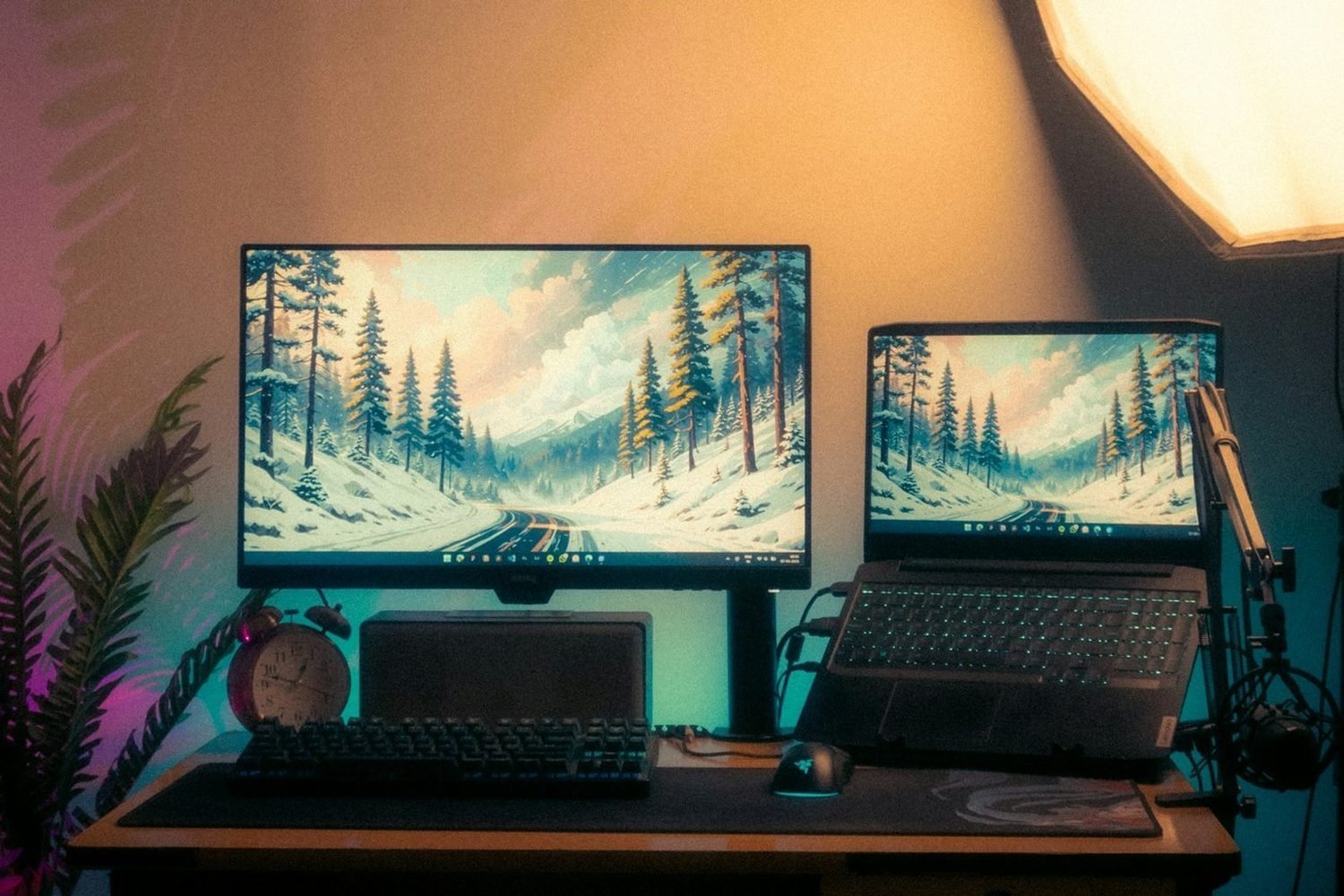
Nối laptop với hai màn hình ngoài giúp kế toán, hành chính mở phần mềm, bảng tính và tài liệu cùng lúc. Điều quyết định không nằm ở màn hình mà ở việc laptop xuất được bao nhiêu tín hiệu hình, qua cổng nào. Bài viết giúp bạn đọc đúng cổng, chọn dây hoặc dock và cài đặt Windows cho gọn.
Mục lục bài viết
Laptop xuất hình qua những cổng nào
Cổng HDMI
Phần lớn laptop văn phòng có một cổng HDMI, nối được một màn hình. Bộ chia HDMI (splitter) chỉ nhân bản cùng một hình ra hai màn hình, không mở rộng được. Phiên bản HDMI cũng giới hạn chất lượng hình: HDMI 1.4 đủ cho màn hình Full HD 60 Hz, nhưng màn hình 3840 × 2160 chỉ chạy được 30 Hz, kéo chuột thấy giật.
Cổng USB-C
Không phải cổng USB-C nào cũng xuất hình. Cổng xuất được hình phải hỗ trợ chế độ DisplayPort qua USB-C (DisplayPort Alt Mode), Thunderbolt hoặc USB4, thường có biểu tượng DisplayPort hoặc tia sét in cạnh cổng. Nhiều hãng không in biểu tượng, nên cách chắc chắn là tra thông số theo mã máy. Cổng chỉ dùng để sạc và truyền dữ liệu thì cáp USB-C sang HDMI không lên hình.
Giới hạn của chip đồ họa
Mỗi chip đồ họa chỉ xuất được một số màn hình cùng lúc, tính cả màn hình laptop. Máy văn phòng đời gần đây thường đủ cho hai màn hình ngoài, nhưng vẫn nên xem thông số của hãng. Một số MacBook dùng chip Apple chỉ hỗ trợ một màn hình ngoài.
Bốn cách nối hai màn hình ngoài
| Cách nối | Laptop cần có | Ưu điểm | Lưu ý |
|---|---|---|---|
| Một dây HDMI và một cáp USB-C sang HDMI hoặc DisplayPort | Một cổng HDMI và một cổng USB-C xuất hình | Không cần dock, ít thiết bị trung gian | Mỗi lần ngồi vào bàn phải cắm hai dây hình và dây sạc |
| Dock USB-C có hai cổng hình | Cổng USB-C xuất hình | Một dây cho hình, sạc, USB, mạng LAN | Hai màn hình đi chung một cổng nhờ MST; macOS không hỗ trợ MST nên hai màn hình hiện giống nhau |
| Dock Thunderbolt hoặc USB4 | Cổng Thunderbolt hoặc USB4 | Băng thông lớn, hợp màn hình độ phân giải cao | Dock và cổng trên máy phải cùng chuẩn |
| Dock DisplayLink | Cổng USB 3.0 trở lên, kể cả cổng không xuất hình | Dùng được cho máy chỉ hỗ trợ một màn hình ngoài | Phải cài driver DisplayLink; hình được nén qua USB nên không hợp chơi game, dựng video |
MST (Multi-Stream Transport) là tính năng của DisplayPort cho phép một cổng truyền nhiều luồng hình. Khi hai màn hình cùng đi qua một cổng USB-C, băng thông được chia ra: hai màn hình Full HD thường chạy ổn, hai màn hình độ phân giải cao có thể bị hạ tần số quét.
Các bước thiết lập hai màn hình trên Windows
- Tra thông số laptop theo mã máy (in trên tem đáy máy) để biết cổng nào xuất hình, tối đa bao nhiêu màn hình.
- Xem cổng vào phía sau từng màn hình: HDMI, DisplayPort hay VGA, rồi chọn dây có hai đầu khớp với cổng ra và cổng vào.
- Dùng dock thì cắm nguồn cho dock trước rồi mới nối với laptop. Dock DisplayLink cần cài driver từ trang của DisplayLink hoặc hãng dock.
- Cắm hai màn hình, nhấn Windows + P và chọn Extend (mở rộng) để mỗi màn hình hiển thị một nội dung khác.
- Vào Cài đặt, mục Hệ thống, Màn hình. Bấm Identify để mỗi màn hình hiện số thứ tự, kéo các ô cho đúng vị trí thật trên bàn, chọn một màn hình làm màn hình chính (Make this my main display).
- Đặt mỗi màn hình về độ phân giải Windows đánh dấu Recommended, chỉnh tỷ lệ phóng (Scale) để chữ hai bên to tương đương.
- Màn hình chưa hiện: bấm Detect trong phần Multiple displays, đổi dây, chọn lại cổng vào trên menu màn hình, cập nhật driver đồ họa từ trang hãng laptop.
- Bật tùy chọn Remember window locations based on monitor connection để cắm lại dây không phải xếp lại cửa sổ.
Tổ hợp Windows + Shift + mũi tên trái hoặc phải chuyển cửa sổ sang màn hình bên cạnh. Hướng dẫn đầy đủ của Microsoft ở trang How to use multiple monitors in Windows.
Gập nắp laptop, chỉ dùng hai màn hình ngoài
Trong Power Options của Control Panel, phần chọn việc máy làm khi gập nắp, đặt Do nothing cho trường hợp đang cắm sạc. Khi đó cần bàn phím, chuột rời, và webcam của laptop bị che. Nên đặt máy trên giá đứng thoáng khí để tản nhiệt.
Ví dụ minh họa: bàn làm việc kế toán dùng laptop 14 inch
Laptop có một cổng HDMI 1.4 và một cổng USB-C có biểu tượng DisplayPort. Người dùng có hai màn hình 24 inch Full HD, cần thêm cổng mạng LAN và cổng USB-A cho chữ ký số, máy quét.
- Phương án 1: HDMI nối màn hình thứ nhất, cáp USB-C sang HDMI nối màn hình thứ hai, sạc cắm riêng. Ít thiết bị, nhưng mỗi lần ngồi vào bàn phải cắm ba dây và vẫn thiếu cổng LAN, USB-A.
- Phương án 2: dock USB-C có hai cổng HDMI, ghi rõ hỗ trợ mở rộng hai màn hình trên Windows, sạc xuyên qua (Power Delivery) không thấp hơn củ sạc gốc, kèm cổng LAN và USB-A. Ngồi vào bàn chỉ cắm một dây.
Với nhu cầu này, phương án 2 gọn hơn. Nếu là MacBook chỉ hỗ trợ một màn hình ngoài, cần dock DisplayLink.
Sai lầm thường gặp
- Mua bộ chia HDMI với mong muốn hai màn hình hiển thị hai nội dung khác nhau.
- Mua cáp USB-C sang HDMI cho cổng USB-C chỉ truyền dữ liệu.
- Chọn dock theo số cổng hình mà không xem dock có hỗ trợ mở rộng hai màn hình trên hệ điều hành đang dùng.
- Dock sạc yếu hơn củ sạc gốc, pin laptop tụt dần khi làm việc nặng.
- Dùng dây quá dài, kém chất lượng khiến màn hình nhấp nháy hoặc mất tín hiệu từng lúc. Đã đổi dây vẫn lỗi thì xem cách khoanh vùng trong bài màn hình máy tính bị sọc, nhấp nháy.
- Hai màn hình khác kích thước, độ phân giải mà không chỉnh tỷ lệ phóng, kéo cửa sổ sang là chữ to nhỏ khác nhau.
Trước khi mua dock, hãy ghi mã laptop, hệ điều hành, số màn hình và cổng vào của từng màn hình, rồi đối chiếu với danh sách tương thích trên trang của hãng dock. Dock cùng hãng với laptop thường được hãng ghi rõ các mẫu máy dùng được.
Câu hỏi thường gặp
Laptop chỉ có một cổng HDMI có dùng được hai màn hình không?
Được, nếu laptop còn một cổng USB-C xuất hình: một màn hình qua HDMI, một màn hình qua USB-C. Nếu cổng USB-C không xuất hình, dùng dock DisplayLink qua cổng USB. Bộ chia HDMI không giải quyết được vì chỉ nhân bản hình.
Thêm hai màn hình có làm laptop chậm đi không?
Với văn bản, bảng tính, trình duyệt, chip đồ họa tích hợp đời gần đây xử lý được. Máy chậm đi thường do mở nhiều cửa sổ hơn trước nên thiếu RAM; cách tự kiểm tra có trong bài RAM 8GB có đủ cho máy tính văn phòng. Dock DisplayLink dùng thêm một phần sức xử lý của máy để nén hình.
Cần lắp đặt bàn làm việc hai màn hình?
Minh Minh Hưng Yên kiểm tra cổng của laptop, tư vấn dây, dock, màn hình phù hợp, lắp đặt và cài đặt hiển thị qua dịch vụ nâng cấp phần cứng. Văn phòng cần trang bị cho nhiều vị trí có thể xem giải pháp thiết bị CNTT; laptop hỏng cổng xuất hình thì cần sửa laptop.
Khi liên hệ, hãy gửi mã laptop, ảnh chụp các cổng hai bên máy và mặt sau màn hình. Gọi 0368 386 357 hoặc gửi yêu cầu báo giá.
Ảnh minh họa: Subhra Jyoti Paul (@sjpaul) / Unsplash (Unsplash License).
Cần hỗ trợ máy tính, camera, mạng?
Mô tả tình trạng hoặc nhu cầu của bạn. Minh Minh Hưng Yên sẽ tư vấn, báo phương án và chi phí trước khi thực hiện.