IP tĩnh và DHCP: đặt địa chỉ IP cho máy in, camera, máy chấm công
Máy in đang in bình thường, sau một lần mất điện thì cả phòng báo ngoại tuyến. Nguyên nhân hay gặp là máy in nhận địa chỉ IP mới từ router. Bài viết giải thích IP tĩnh và DHCP, cách đặt địa chỉ cố định cho máy in, camera, máy chấm công và các lỗi hay gặp.
Mục lục bài viết
IP tĩnh và DHCP là gì
Mỗi thiết bị trong mạng cần một địa chỉ IP để máy khác tìm tới, giống số nhà trên một con phố. Mạng văn phòng thường dùng dạng 192.168.1.x hoặc 192.168.0.x, tùy router.
DHCP: router tự cấp địa chỉ
DHCP là cơ chế router tự cấp cho thiết bị bốn thông tin: địa chỉ IP, mặt nạ mạng con (subnet mask), cổng mặc định (gateway) và máy chủ DNS. Địa chỉ được "cho thuê" trong một thời hạn. Sau khi mất điện, tắt lâu hoặc hết hạn thuê, thiết bị có thể nhận một địa chỉ khác.
Điện thoại, laptop đổi địa chỉ không sao. Máy in, đầu ghi, máy chấm công đổi địa chỉ thì máy khác không tìm thấy chúng.
IP tĩnh: đặt cố định trên thiết bị
IP tĩnh là địa chỉ bạn tự nhập trong cài đặt mạng của thiết bị, giữ nguyên dù router khởi động lại. Đổi lại, bạn phải tự chọn địa chỉ không trùng và nhập đúng các thông số còn lại.
Giữ chỗ địa chỉ trên router
Cách thứ ba thường gọn hơn: thiết bị vẫn nhận địa chỉ tự động, nhưng trên router bạn gán một địa chỉ cố định cho địa chỉ MAC của thiết bị. Tùy hãng, chức năng này gọi là Address Reservation, DHCP Reservation hoặc Static Lease. Danh sách địa chỉ nằm tập trung trên router, dễ tra cứu.
Thiết bị nào cần địa chỉ cố định
- Máy in, máy scan dùng chung: các máy tính thêm máy in theo địa chỉ IP. Địa chỉ đổi thì lệnh in gửi tới chỗ trống, máy báo ngoại tuyến. Cách thêm máy in theo IP có trong bài cài đặt máy in dùng chung qua mạng.
- Đầu ghi camera: phần mềm xem trên máy tính tìm đầu ghi theo địa chỉ. Camera cắm vào cổng PoE của đầu ghi thường do đầu ghi tự quản lý địa chỉ, nên chỉ cần cố định địa chỉ đầu ghi.
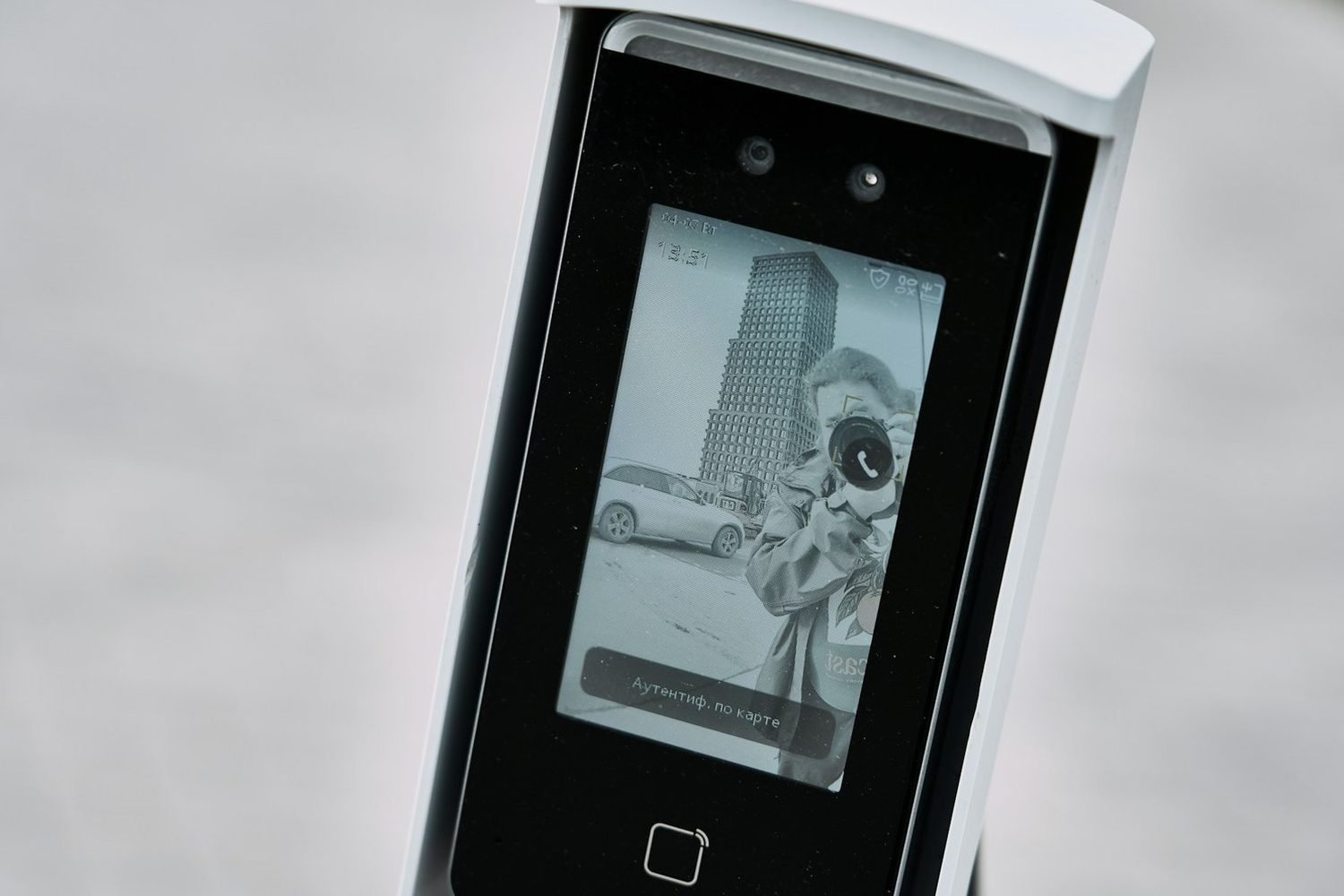
- Máy chấm công: phần mềm chấm công kết nối tới máy theo địa chỉ IP để tải dữ liệu. Địa chỉ đổi thì cuối tháng không tải được công.
- Ổ lưu trữ mạng (NAS), máy tính chia sẻ thư mục, bộ phát Wi-Fi và switch có quản lý.
Camera Wi-Fi chỉ xem qua ứng dụng đám mây của hãng thường không cần IP cố định, vì ứng dụng kết nối qua máy chủ của hãng.
Cách đặt địa chỉ cố định từng bước
- Xem thông số mạng hiện tại: trên một máy Windows, mở Command Prompt, gõ ipconfig, ghi lại IPv4 Address, Subnet Mask và Default Gateway (địa chỉ router).
- Xem dải DHCP trên router: đăng nhập trang quản trị router, phần LAN hoặc DHCP, xem địa chỉ đầu và cuối của dải tự cấp.
- Lập bảng địa chỉ: dành một khoảng ngoài dải DHCP cho thiết bị cố định, ghi rõ địa chỉ nào dành cho thiết bị nào.
- Chọn cách đặt: router có chức năng giữ chỗ thì ưu tiên giữ chỗ; nếu không, đặt IP tĩnh trên thiết bị, nhập đủ địa chỉ IP, subnet mask, gateway (địa chỉ router) và DNS (địa chỉ router hoặc DNS nhà mạng).
- Kiểm tra: khởi động lại thiết bị, ping địa chỉ mới từ máy tính, rồi in thử, xem thử camera, tải thử dữ liệu chấm công.
- Cập nhật nơi đang dùng địa chỉ cũ: sửa địa chỉ trên từng máy tính, trong phần mềm xem camera và phần mềm chấm công.
Trên máy in
Đặt trong menu cài đặt mạng trên màn hình máy in, hoặc trang quản trị web mở bằng cách gõ địa chỉ IP máy in vào trình duyệt. Trước khi đổi, in trang cấu hình mạng để biết địa chỉ hiện tại và địa chỉ MAC. Máy in có cả cổng dây và Wi-Fi sẽ có hai địa chỉ MAC khác nhau; khi giữ chỗ, chọn đúng MAC của kiểu kết nối đang dùng.
Sau khi đổi, trên từng máy Windows, mở thuộc tính máy in, thẻ Ports, sửa địa chỉ của cổng TCP/IP sang địa chỉ mới; hoặc gỡ máy in rồi thêm lại theo địa chỉ mới.
Trên đầu ghi, camera
Đầu ghi thường đặt địa chỉ trong menu cấu hình mạng hoặc trang quản trị web. Một số hãng có công cụ dò thiết bị trên máy tính để tìm và đổi địa chỉ camera. Nhiều camera cùng hãng mới mua có chung địa chỉ mặc định, nên đổi từng chiếc trước khi cắm cùng lúc vào mạng.
Trên máy chấm công
Vào menu quản trị của máy, phần cài đặt mạng hoặc kết nối, nhập địa chỉ IP, subnet mask, gateway. Ghi lại cổng kết nối và số hiệu máy nếu phần mềm chấm công yêu cầu.
Ví dụ minh họa: bảng địa chỉ của một văn phòng
Tình huống giả định: văn phòng 15 người, router có địa chỉ 192.168.1.1, dải DHCP từ 192.168.1.100 đến 192.168.1.199.
| Thiết bị | Địa chỉ IP | Cách đặt |
|---|---|---|
| Router | 192.168.1.1 | Cố định sẵn |
| Máy in phòng kế toán | 192.168.1.11 | Giữ chỗ trên router |
| Máy in đa năng dùng chung | 192.168.1.12 | Giữ chỗ trên router |
| Đầu ghi camera | 192.168.1.20 | IP tĩnh trên đầu ghi |
| Máy chấm công | 192.168.1.30 | IP tĩnh trên máy |
| Máy tính, điện thoại | Từ 192.168.1.100 | Nhận tự động |
Nếu router chỉ cho giữ chỗ trong dải DHCP, chọn địa chỉ trong dải và ghi vào bảng. Bảng này nên dán cạnh tủ mạng và lưu cùng hồ sơ mạng.
Sai lầm thường gặp
- Đặt IP tĩnh nằm trong dải DHCP. Một ngày router cấp đúng địa chỉ đó cho điện thoại, hai thiết bị thay nhau mất kết nối.
- Nhập sai gateway hoặc DNS. Máy in vẫn in được, nhưng đầu ghi báo ngoại tuyến trên ứng dụng điện thoại.
- Đặt địa chỉ khác dải, ví dụ 192.168.0.50 trong mạng 192.168.1.x. Thiết bị không liên lạc được với máy nào.
- Đổi IP máy in nhưng không sửa trên các máy tính, rồi kết luận máy in hỏng.
- Không ghi lại, người phụ trách nghỉ việc là không ai biết thiết bị nào ở địa chỉ nào.
Trước khi đổi địa chỉ bất kỳ thiết bị nào, hãy ghi lại hoặc chụp ảnh cấu hình cũ. Nếu đổi xong mà mất kết nối, bạn đặt lại như cũ được ngay, không phải khôi phục cài đặt gốc.
Câu hỏi thường gặp
Đặt IP tĩnh có làm mạng nhanh hơn không?
Không. IP tĩnh chỉ giúp thiết bị giữ địa chỉ ổn định. Tốc độ phụ thuộc gói cước, dây mạng, sóng Wi-Fi và thiết bị.
Đổi modem nhà mạng thì các thiết bị đặt IP tĩnh có bị ảnh hưởng không?
Có thể. Thiết bị mới có thể dùng dải địa chỉ khác, và danh sách giữ chỗ cũ không tự chuyển sang. Trước khi đổi, ghi lại dải địa chỉ, dải DHCP và danh sách giữ chỗ để cấu hình lại.
Máy tính nhân viên có cần IP tĩnh không?
Thường là không. Chỉ máy chia sẻ thư mục, chia sẻ máy in hoặc chạy phần mềm mà máy khác kết nối tới mới cần, và nên dùng cách giữ chỗ trên router.
Cần cấu hình địa chỉ IP cho thiết bị văn phòng?
Minh Minh Hưng Yên cấu hình router và thiết bị mạng, lập bảng địa chỉ IP và bàn giao cho đơn vị. Máy in lỗi phần cứng xem dịch vụ sửa máy in; camera cần kiểm tra, cấu hình lại xem sửa camera. Hỗ trợ tại Yên Mỹ và các khu vực lân cận tại Hưng Yên; phạm vi hỗ trợ tận nơi được xác nhận khi tiếp nhận yêu cầu.
Khi liên hệ, hãy chuẩn bị tên router hoặc modem, danh sách thiết bị cần địa chỉ cố định và tài khoản quản trị router nếu có. Gọi 0368 386 357 hoặc gửi yêu cầu báo giá.
Ảnh minh họa: Manuel Luikenga / Unsplash (Unsplash License).
Cần hỗ trợ máy tính, camera, mạng?
Mô tả tình trạng hoặc nhu cầu của bạn. Minh Minh Hưng Yên sẽ tư vấn, báo phương án và chi phí trước khi thực hiện.