Cài máy in, máy quét cho gia đình: kết nối Wi-Fi và in từ điện thoại
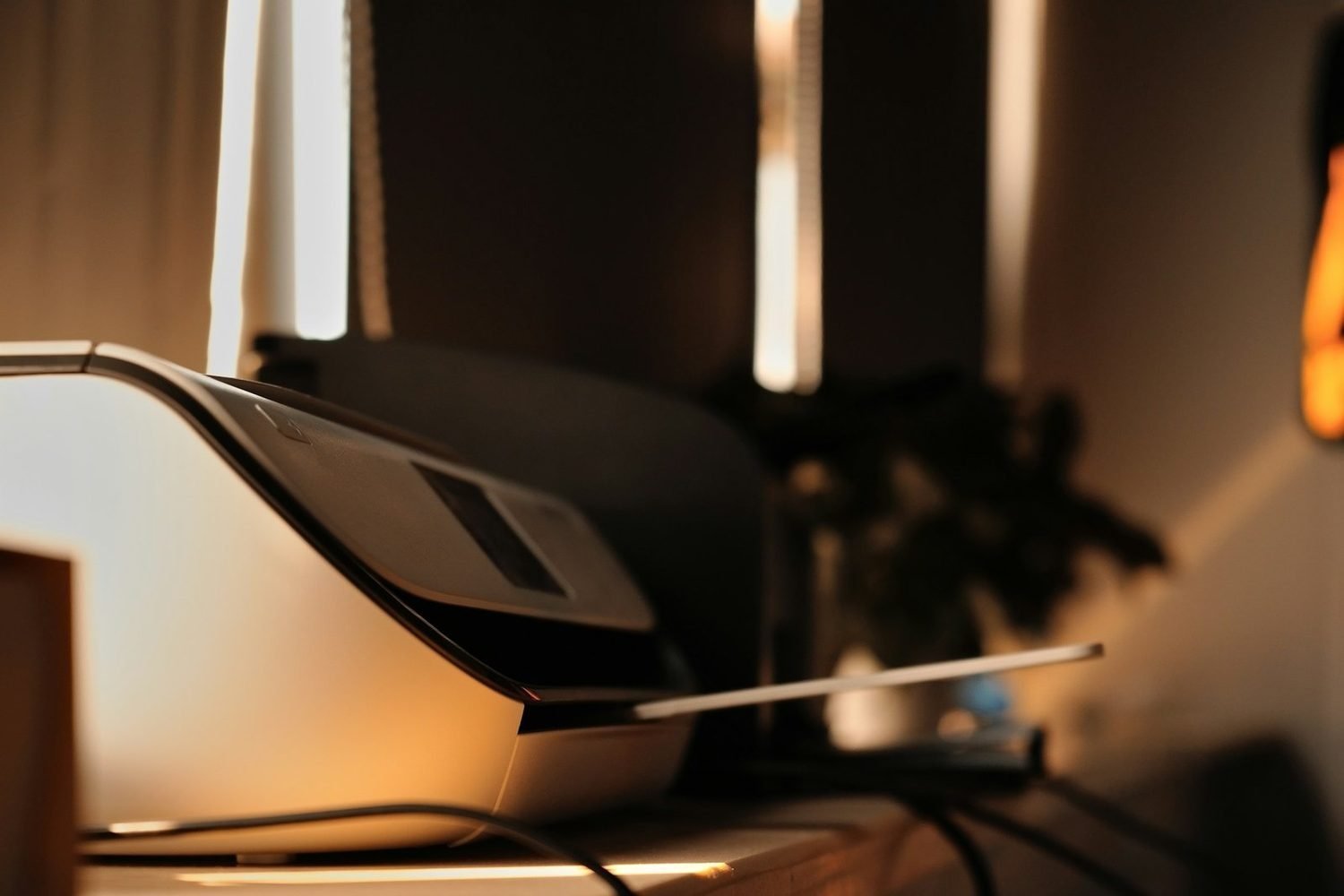
Nhiều gia đình đã có máy in Wi-Fi nhưng vẫn phải chép tài liệu sang USB mới in được. Khi máy in được nối đúng vào mạng nhà, cả nhà có thể in từ điện thoại, máy tính bảng và quét tài liệu thẳng về máy. Dưới đây là quy trình Minh Minh Hưng Yên áp dụng khi cài đặt cho gia đình.
Mục lục bài viết
Khi nào nên gọi kỹ thuật cài đặt
- Mới mua máy in có Wi-Fi nhưng chưa kết nối được, hoặc điện thoại không tìm thấy máy in.
- Vừa đổi modem, đổi tên hoặc mật khẩu Wi-Fi, máy in không in được nữa.
- Máy in lúc nhận lệnh lúc không, phải tắt bật lại mới in.
- Con cần in bài, quét bài tập từ điện thoại, máy tính bảng.
- Máy in cũ chỉ có cổng USB, muốn cả nhà dùng chung.
Nếu máy in kẹt giấy liên tục, in mờ, kêu lạ, dịch vụ phù hợp là sửa máy in. Nếu chưa mua máy, tham khảo bài máy in cho gia đình có con đi học.
Điện thoại in qua máy in theo những cách nào
- iPhone, iPad: dùng AirPrint. Theo hướng dẫn của Apple, máy in phải hỗ trợ AirPrint và cùng mạng Wi-Fi với điện thoại.
- Điện thoại Android: dịch vụ in mặc định có sẵn trong máy nhận các máy in đạt chứng nhận Mopria; với máy in khác, cài thêm plugin hoặc ứng dụng của hãng.
- Ứng dụng của hãng máy in: ví dụ Epson Smart Panel của Epson, Canon PRINT của Canon; thường có thêm chức năng quét về điện thoại, xem mức mực.
- Wi-Fi Direct: máy in tự phát sóng để điện thoại kết nối thẳng, không cần router. Tiện khi cần in vài trang, nhưng lúc kết nối, điện thoại thường không vào mạng qua Wi-Fi nhà được.
Quy trình cài máy in, máy quét cho gia đình
- Tiếp nhận nhu cầu: bạn cho biết model máy in, các điện thoại, máy tính trong nhà và việc cần làm: chỉ in, hay in kèm quét.
- Kiểm tra tại chỗ: tình trạng máy in, sóng Wi-Fi ở chỗ đặt máy, cách router chia mạng 2.4 GHz và 5 GHz, các cách in mà máy in hỗ trợ.
- Báo giá và phương án: nếu phải đổi chỗ đặt máy, kéo thêm dây mạng hoặc thêm bộ phát Wi-Fi, chúng tôi báo rõ trước; bạn đồng ý mới làm.
- Kết nối và cài đặt: đưa máy in vào Wi-Fi nhà, giữ cố định địa chỉ IP của máy in trên router, cài driver trên máy tính và ứng dụng in, quét trên điện thoại.
- In thử, quét thử, hướng dẫn: in thử từ từng thiết bị, quét một trang về điện thoại và máy tính; hướng dẫn cả nhà các thao tác thường dùng.
- Hóa đơn, bảo hành: xuất hóa đơn điện tử; máy in mới bảo hành theo chính sách nhà sản xuất, phần dịch vụ theo thỏa thuận ghi trên phiếu.
Những lỗi hay gặp khi tự cài
- Máy in chỉ hỗ trợ Wi-Fi 2.4 GHz nhưng router gộp chung tên mạng 2.4 GHz và 5 GHz, máy in khó kết nối hoặc hay rớt mạng.
- Điện thoại đang ở mạng Wi-Fi khách hoặc mạng của bộ phát thứ hai tách riêng, nên không thấy máy in.
- Địa chỉ IP của máy in đổi sau khi mất điện, máy tính báo offline. Cách giữ địa chỉ cố định có trong bài đặt IP tĩnh cho máy in, camera.
- Cài driver chung chung nên thiếu chức năng quét hoặc in hai mặt.
Bạn cần chuẩn bị gì
- Tên và mật khẩu Wi-Fi; thông tin đăng nhập trang quản trị modem nếu có.
- Model máy in, sách hướng dẫn nếu còn; mực và giấy đủ để in thử.
- Điện thoại, máy tính bảng, máy tính cần cài; tài khoản App Store hoặc Google Play để tải ứng dụng. Khi cần nhập mật khẩu, bạn tự nhập.
- Chỗ đặt máy in gần ổ điện, trong vùng sóng Wi-Fi tốt, tránh ẩm và nắng.
- Thông tin xuất hóa đơn nếu cần.
Hồ sơ bàn giao và bảo hành
- Phiếu ghi tên máy in trên mạng, địa chỉ IP, mạng Wi-Fi đã kết nối và danh sách thiết bị đã cài.
- Hướng dẫn in, quét từ điện thoại, máy tính và cách thêm thiết bị mới.
- Mật khẩu trang quản trị máy in đã đổi khỏi mặc định, giao chủ nhà giữ.
- Hóa đơn điện tử; bảo hành theo chính sách nhà sản xuất và thỏa thuận ghi trên phiếu.
Khi đổi modem hoặc đổi mật khẩu Wi-Fi, máy in sẽ mất kết nối. Hãy kết nối lại máy in theo phiếu bàn giao ngay sau khi đổi, đừng chờ lúc cần in gấp.
Cần cài máy in, máy quét cho gia đình?
Minh Minh Hưng Yên nhận cài đặt máy in, máy quét và cài đặt phần mềm in, quét trên máy tính, điện thoại. Văn phòng nhiều máy tính dùng chung một máy in có thể xem bài cài đặt máy in dùng chung qua mạng. Chúng tôi hỗ trợ tại Yên Mỹ và các khu vực lân cận tại Hưng Yên; phạm vi hỗ trợ tận nơi được xác nhận khi tiếp nhận yêu cầu.
Hãy chụp nhãn model máy in, cho biết điện thoại cả nhà đang dùng, rồi gọi 0368 386 357 hoặc gửi yêu cầu báo giá.
Ảnh minh họa: Meatball Overexposure (@mitbaloex) / Unsplash (Unsplash License).
Cần hỗ trợ máy tính, camera, mạng?
Mô tả tình trạng hoặc nhu cầu của bạn. Minh Minh Hưng Yên sẽ tư vấn, báo phương án và chi phí trước khi thực hiện.