Máy tính tự khởi động lại, tự tắt: nguyên nhân thường gặp và cách kiểm tra
Đang làm việc, màn hình bỗng tối rồi máy khởi động lại, hoặc tắt hẳn không báo trước. Máy tính tự khởi động lại thường do quá nhiệt, nguồn điện chập chờn, Windows tự cập nhật hoặc lỗi hệ thống. Ghi lại hoàn cảnh mỗi lần xảy ra sẽ giúp khoanh vùng nhanh hơn.
Mục lục bài viết
Triệu chứng và nguyên nhân thường gặp
Cùng là "tự tắt" nhưng mỗi kiểu thường chỉ về một nhóm nguyên nhân khác nhau.
Tắt hoặc khởi động lại khi đang chạy nặng
Máy tắt khi mở phần mềm nặng hoặc họp video lâu, quạt kêu to, vỏ máy nóng: thường do quá nhiệt. Khi bộ xử lý quá nóng, máy tự ngắt để bảo vệ linh kiện. Nguyên nhân hay gặp là bụi bít khe tản nhiệt, keo tản nhiệt khô, quạt mòn, hoặc laptop kê trên chăn, đệm. Với máy bàn, bộ nguồn yếu hay xuống cấp cũng làm máy tắt đúng lúc tải nặng.
Khởi động lại kèm màn hình xanh
Windows mặc định tự khởi động lại sau lỗi nghiêm trọng, nên nhiều khi bạn chỉ thấy màn hình xanh lóe lên hoặc không thấy gì. Driver lỗi, phần mềm mới cài, RAM hoặc ổ cứng có vấn đề đều có thể gây ra. Xem thêm bài lỗi màn hình xanh và cách tự chẩn đoán.
Tắt ngúm như mất điện
Màn hình tắt tức thì, không có thông báo: nên nghĩ tới nguồn điện trước. Phích cắm lỏng, ổ chia quá tải, điện áp dao động, bộ lưu điện (UPS) có ắc quy yếu không giữ được máy khi điện chập. Laptop tắt ngay khi rút sạc thường do pin đã chai hoặc hỏng.
Khởi động lại vào giờ cố định hoặc lúc không dùng
Máy tự khởi động lại ban đêm hay giờ nghỉ trưa thường là do Windows Update cài bản cập nhật. Máy "tắt" sau một lúc không dùng có thể chỉ đang ở chế độ ngủ (Sleep) theo cài đặt nguồn.
Các bước tự kiểm tra an toàn
- Ghi lại vài lần xảy ra: giờ nào, đang làm gì, máy tắt hẳn hay khởi động lại, có màn hình xanh hoặc mã lỗi không.
- Mở phần Windows Update trong Cài đặt, xem lịch sử cập nhật có trùng thời điểm máy khởi động lại không. Đặt Giờ hoạt động (Active hours) theo giờ làm việc để Windows không tự khởi động lại giữa ca.
- Nhấn Windows + R, gõ perfmon /rel rồi Enter để mở Reliability Monitor. Biểu tượng X đỏ đánh dấu sự cố nghiêm trọng theo từng ngày, như Windows không được tắt đúng cách hoặc phần mềm bị dừng; đối chiếu với ghi chép ở bước 1.
- Để kịp đọc mã lỗi màn hình xanh: nhấn Windows + R, gõ sysdm.cpl, chọn thẻ Advanced, ở mục Startup and Recovery bấm Settings rồi bỏ chọn Automatically restart. Lần sau gặp màn hình xanh, chụp lại mã lỗi.
- Kiểm tra điện: cắm phích máy trực tiếp vào ổ tường chắc chắn, bỏ ổ chia lỏng hoặc đang cắm nhiều thiết bị công suất lớn. Nếu dùng UPS, thử cắm thẳng vào ổ tường vài ngày để so sánh. Với laptop, dùng đúng sạc theo máy và để ý máy có tắt khi rút sạc không.
- Kiểm tra thông gió: máy bàn đặt cách tường, không bị vật cản che khe gió; laptop kê trên mặt phẳng cứng. Tắt máy, rút điện rồi dùng chổi mềm làm sạch bụi bên ngoài khe gió. Không mở vỏ máy.
- Gỡ phần mềm hoặc driver mới cài gần thời điểm lỗi bắt đầu. Nếu máy có điểm khôi phục hệ thống (System Restore), có thể đưa máy về thời điểm trước đó.
- Quét toàn bộ máy bằng Bảo mật Windows (Windows Security) hoặc phần mềm diệt virus đang dùng.
- Sao lưu ngay tài liệu quan trọng ra ổ ngoài hoặc dịch vụ lưu trữ trong lúc máy còn chạy được.
Mỗi lần máy tắt đột ngột, tệp đang mở có thể bị hỏng. Nếu lỗi lặp lại nhiều lần, hãy sao lưu trước rồi mới thử tiếp các bước khác.
Khi nào nên dừng và gọi kỹ thuật
- Có mùi khét, tiếng lách tách, tia lửa ở máy, bộ nguồn hoặc ổ cắm: rút điện ngay, không bật lại.
- Máy tắt ngay vài giây sau khi bấm nguồn, hoặc quạt bộ nguồn máy bàn không quay.
- Ổ cứng kêu lạch cạch, máy báo lỗi đọc ghi: ngừng dùng để tránh mất dữ liệu; xem dấu hiệu ổ cứng sắp hỏng.
- Pin laptop phồng, vỏ máy cong, bàn di chuột bị đẩy lên: tắt máy, ngừng sạc, không ấn vào pin.
- Máy bắt đầu tự tắt sau khi có sét, mất điện đột ngột hoặc bị đổ nước.
- Đã làm các bước trên mà máy vẫn tắt, hoặc màn hình xanh lặp lại với nhiều mã lỗi khác nhau.
Không tự mở bộ nguồn máy tính: tụ điện bên trong có thể vẫn giữ điện áp cao sau khi rút dây. Cách kỹ thuật khoanh vùng nguồn, RAM, ổ cứng, mainboard có trong bài kiểm tra linh kiện máy tính.
Cần kiểm tra máy tính tự tắt?
Khi liên hệ, hãy gửi ghi chép thời điểm máy tắt, ảnh mã lỗi nếu có, cho biết máy bàn hay laptop và các bước đã thử. Minh Minh Hưng Yên kiểm tra nhiệt độ, nguồn, RAM, ổ cứng và phần mềm qua dịch vụ sửa máy tính; máy nóng do bụi được vệ sinh, thay keo tản nhiệt. Hỗ trợ tại Yên Mỹ và các khu vực lân cận tại Hưng Yên; phạm vi hỗ trợ tận nơi được xác nhận khi tiếp nhận yêu cầu.
Gọi 0368 386 357 hoặc gửi yêu cầu báo giá.
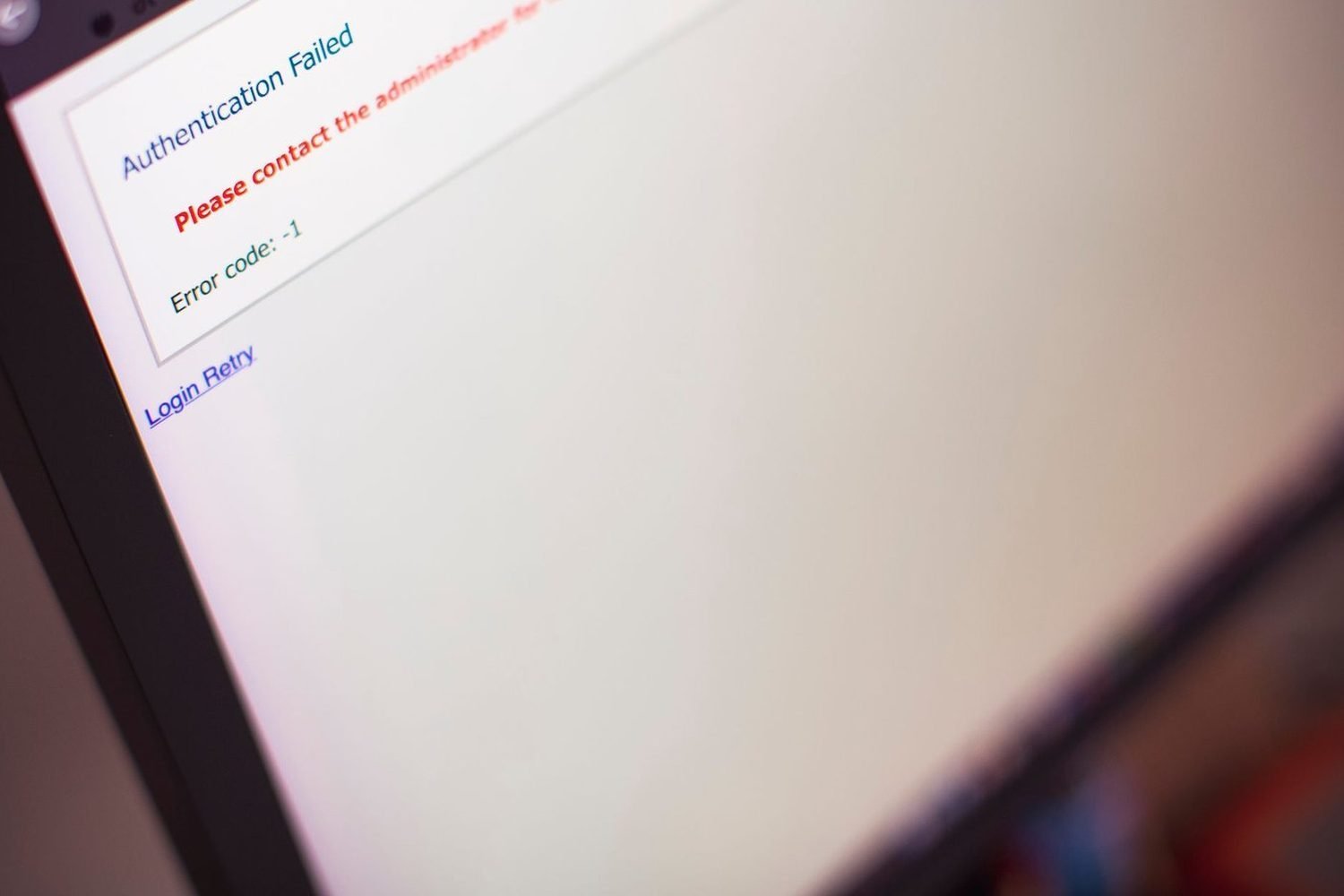
Ảnh minh họa: JESHOOTS.COM / Unsplash (Unsplash License).
Cần hỗ trợ máy tính, camera, mạng?
Mô tả tình trạng hoặc nhu cầu của bạn. Minh Minh Hưng Yên sẽ tư vấn, báo phương án và chi phí trước khi thực hiện.