Máy tính không nhận USB, ổ cứng ngoài: các bước kiểm tra trước khi mang đi sửa
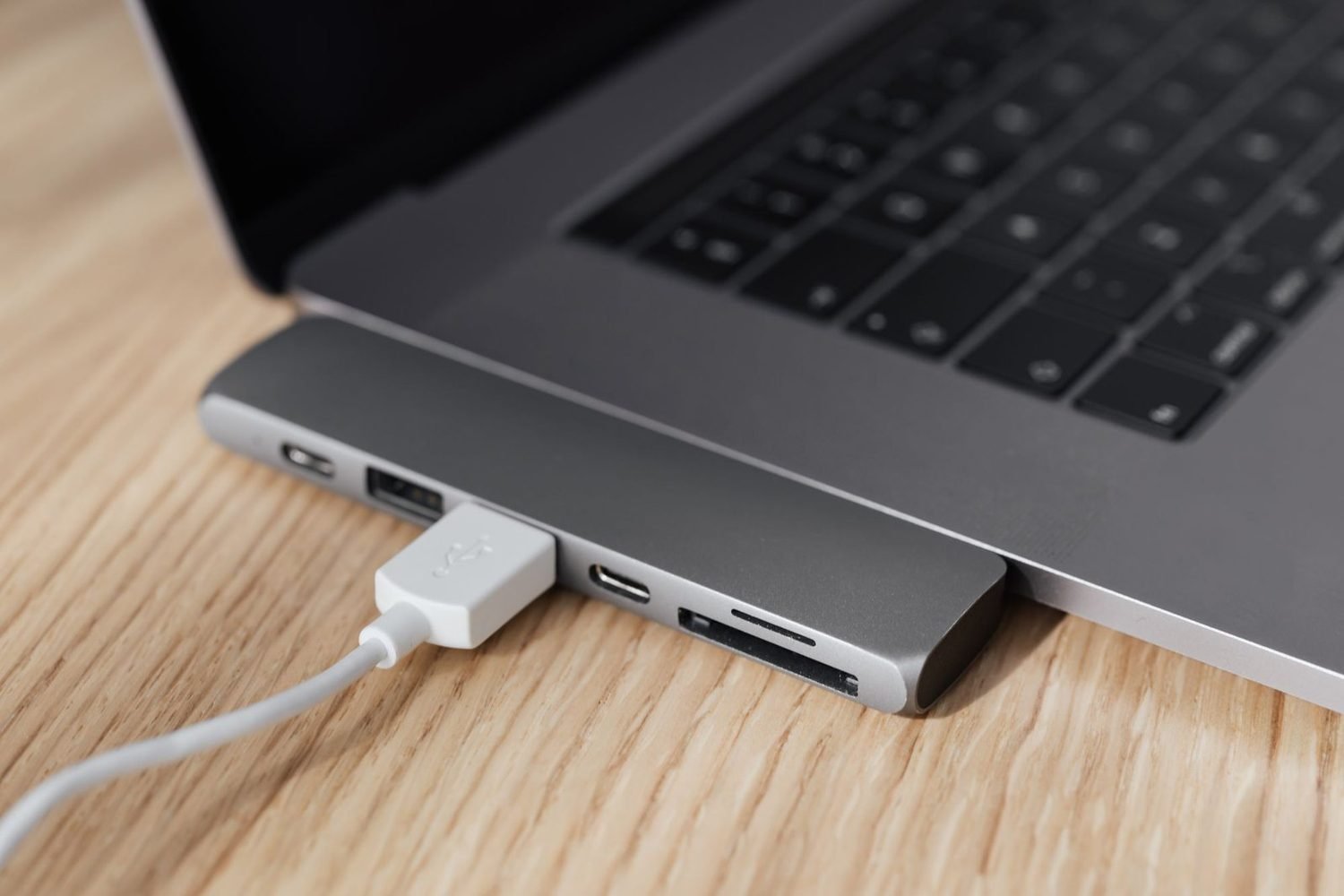
Máy tính không nhận USB hoặc ổ cứng ngoài phần lớn do cáp, cổng, nguồn cấp hoặc ổ chưa được gán ký tự, chưa chắc ổ đã hỏng. Các bước dưới đây giúp bạn khoanh vùng lỗi mà không làm mất dữ liệu. Nếu ổ chứa dữ liệu quan trọng và phát tiếng lạ, hãy dừng ngay.
Mục lục bài viết
Triệu chứng và nguyên nhân thường gặp
Cắm vào không có phản ứng gì
- Cáp hỏng, hoặc cáp chỉ dùng để sạc, không có đường truyền dữ liệu. Hay gặp khi lấy tạm cáp micro USB, USB-C của thiết bị khác.
- Cổng USB lỏng, bẩn. Cổng phía trước thùng máy bàn thường hay lỏng hơn cổng phía sau.
- Ổ cứng di động 2,5 inch thiếu nguồn khi cắm qua bộ chia USB không có nguồn riêng. Ổ 3,5 inch cần bộ nguồn rời, quên cắm thì ổ không chạy.
- Máy cơ quan có thể bị chặn thiết bị lưu trữ USB theo chính sách quản trị.
Có tiếng báo kết nối nhưng không thấy ổ trong This PC
- Ổ chưa được gán ký tự như E:, F:, hoặc trùng ký tự với ổ mạng đã ánh xạ.
- Ổ mới chưa được khởi tạo và tạo phân vùng.
- Ổ đã định dạng cho máy Mac (APFS, HFS+), Windows không đọc được.
Windows báo lỗi hoặc đòi định dạng
- Thông báo USB Device Not Recognized: lỗi ở driver, cổng hoặc mạch của thiết bị USB.
- Thông báo You need to format the disk… before you can use it: hệ thống tệp bị lỗi hoặc ổ đọc không ổn định.
- Ổ hiện nhưng mở rất chậm, treo khi chép tệp: ổ có thể đã có vùng hỏng.
Các bước tự kiểm tra an toàn
- Rút ổ ra, cắm lại trực tiếp vào cổng trên thân máy, không qua bộ chia hay dây nối dài. Với máy bàn, dùng cổng phía sau thùng máy.
- Thử cổng USB khác và một cáp khác cùng loại; với ổ cứng di động, ưu tiên cáp đi kèm ổ.
- Cắm một USB hoặc chuột khác vào cùng cổng để biết cổng còn hoạt động không.
- Cắm ổ đang lỗi sang máy tính khác. Máy khác nhận thì lỗi nằm ở máy của bạn; không máy nào nhận thì lỗi nhiều khả năng ở ổ hoặc cáp.
- Lưu công việc, chọn Restart để khởi động lại máy rồi thử lại.
- Nhấn chuột phải vào nút Start, chọn Disk Management, tìm ổ theo dung lượng. Ổ có phân vùng nhưng không có ký tự: nhấn chuột phải vào phân vùng, chọn Change Drive Letter and Paths, gán một ký tự chưa dùng.
- Ổ hiện Not Initialized hoặc Unallocated mà bạn biết ổ có dữ liệu: dừng ở đây, không bấm Initialize, không tạo phân vùng mới. Chỉ khởi tạo khi chắc chắn ổ mới, còn trống.
- Mở Device Manager, xem mục Disk drives và Universal Serial Bus controllers. Thiết bị có dấu chấm than vàng: nhấn chuột phải, chọn Uninstall device, rút ổ ra rồi cắm lại để Windows nhận lại driver.
- Ổ định dạng cho máy Mac: cắm lại vào máy Mac để chép dữ liệu ra trước, không định dạng lại trên Windows.
- Máy cơ quan: hỏi người quản trị CNTT xem máy có bị chặn thiết bị lưu trữ USB không.
Khi Windows hỏi You need to format the disk, hãy chọn Cancel. Định dạng hoặc chạy công cụ sửa lỗi ổ đĩa trên ổ đang hỏng có thể ghi đè dữ liệu và làm việc cứu dữ liệu khó hơn.
Khi nào phải dừng, gọi kỹ thuật
- Ổ cứng kêu lạch cạch, kêu rít, quay lên rồi tắt lặp lại hoặc không quay: rút ra ngay, không cắm thử thêm. Ổ có dữ liệu quan trọng thì liên hệ dịch vụ cứu dữ liệu. Các dấu hiệu khác có trong bài dấu hiệu ổ cứng sắp hỏng.
- Ổ vừa bị rơi, va đập hoặc dính nước.
- Ổ báo RAW, đòi định dạng mà dữ liệu chưa có bản sao ở nơi khác.
- Không tự tháo vỏ ổ cứng di động. Một số mẫu mã hóa dữ liệu bằng mạch trong vỏ; tháo ổ ra cắm trực tiếp có thể không đọc được, lại ảnh hưởng bảo hành.
- Mọi USB đều không nhận ở mọi cổng, cổng lỏng, cháy sém hoặc có mùi khét: lỗi ở cổng hoặc bo mạch, cần dịch vụ sửa máy tính.
Sau khi lấy lại được dữ liệu, hãy chép thêm một bản sang nơi khác. Ổ cứng di động không nên là nơi duy nhất giữ ảnh, tài liệu quan trọng.
Cần kiểm tra cổng USB, cứu dữ liệu ổ cứng?
Minh Minh Hưng Yên kiểm tra cổng, driver, ổ cứng và tư vấn phương án giữ dữ liệu trước khi sửa. Khi liên hệ, hãy cho biết loại ổ, dung lượng, triệu chứng, ổ có dữ liệu quan trọng không và bạn đã thử những bước nào. Gọi 0368 386 357 hoặc gửi yêu cầu báo giá.
Ảnh minh họa: kaboompics.com (@karola-g) / Pexels (Pexels License).
Cần hỗ trợ máy tính, camera, mạng?
Mô tả tình trạng hoặc nhu cầu của bạn. Minh Minh Hưng Yên sẽ tư vấn, báo phương án và chi phí trước khi thực hiện.