Mạng LAN văn phòng chập chờn, rớt mạng từng máy: quy trình khoanh vùng lỗi
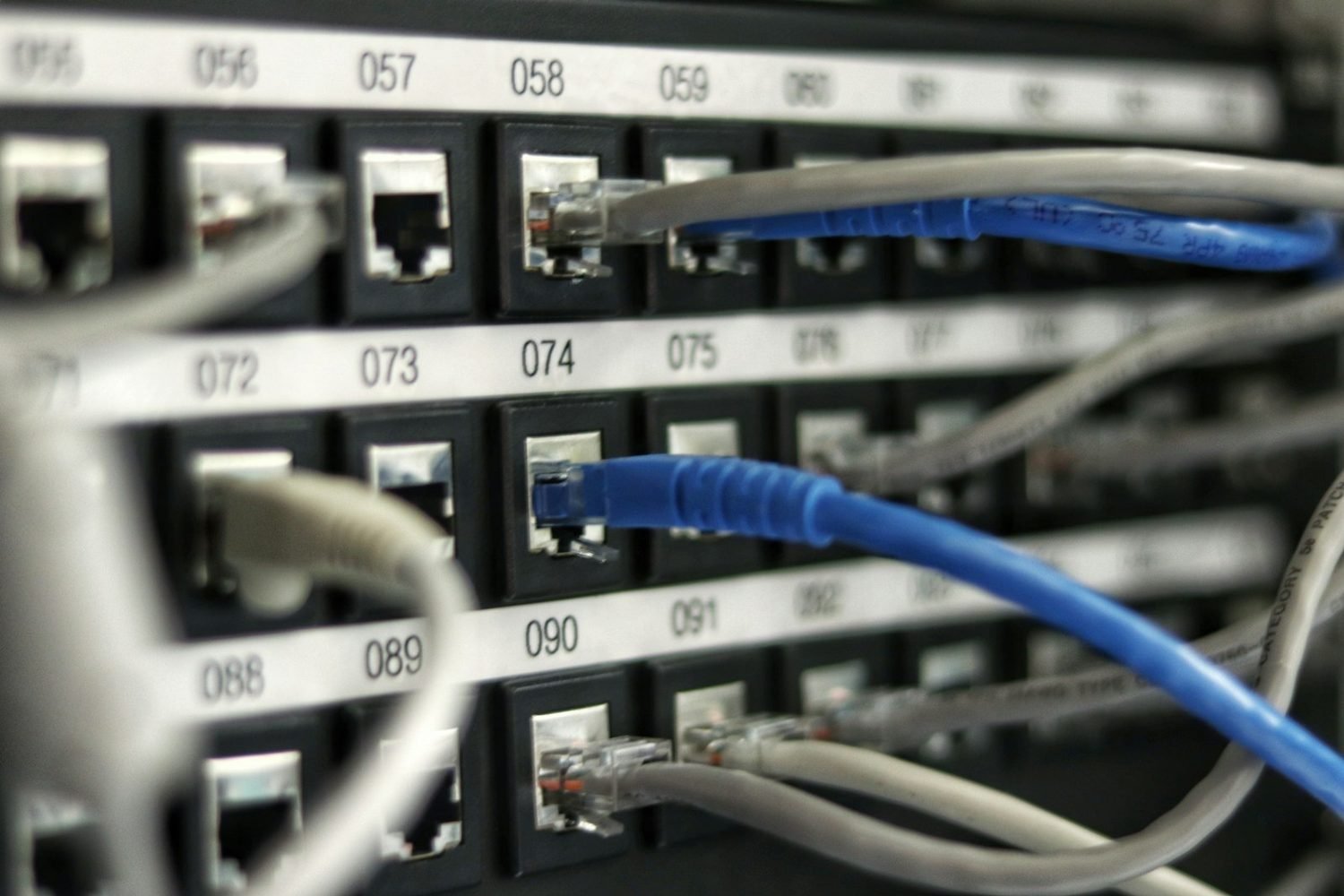
Máy kế toán cứ vài tiếng lại mất mạng, trong khi máy bên cạnh vẫn chạy bình thường. Mạng LAN chập chờn kiểu này thường do dây nhảy, ổ mạng, cổng switch hoặc cài đặt trên chính máy đó. Quy trình dưới đây giúp văn phòng khoanh vùng lỗi theo thứ tự từ dễ đến khó, trước khi gọi kỹ thuật.
Mục lục bài viết
Dấu hiệu và nguyên nhân thường gặp
Chỉ một máy rớt mạng
Hay gặp nhất là dây nhảy bị gập, bị ghế lăn đè, đầu RJ45 gãy lẫy nên cắm vào là lỏng. Tiếp đến là ổ mạng tường lỏng nhân, driver card mạng lỗi hoặc chế độ tiết kiệm điện tự tắt card mạng. Máy đặt địa chỉ IP thủ công trùng với một thiết bị khác cũng khiến hai thiết bị thay nhau mất mạng.
Một nhóm máy cùng mất
Nếu các máy này cùng nối về một switch, hãy nghi switch trước: switch quá nóng, bộ nguồn yếu, ổ cắm điện lỏng hoặc switch nhỏ đặt dưới gầm bàn bị đá, bị rút dây.
Cả văn phòng chậm hoặc mất mạng
Mất cả dây lẫn Wi-Fi thì nghiêng về modem, router hoặc đường truyền nhà mạng. Nếu cả mạng nội bộ đứng hình, đèn các cổng switch nháy liên tục bất thường, có thể đang có vòng lặp mạng: một sợi dây có hai đầu cùng cắm vào switch, hoặc hai switch nối với nhau bằng hai dây. Nhiều switch không quản lý không tự ngắt được vòng lặp này.
Các bước tự kiểm tra an toàn
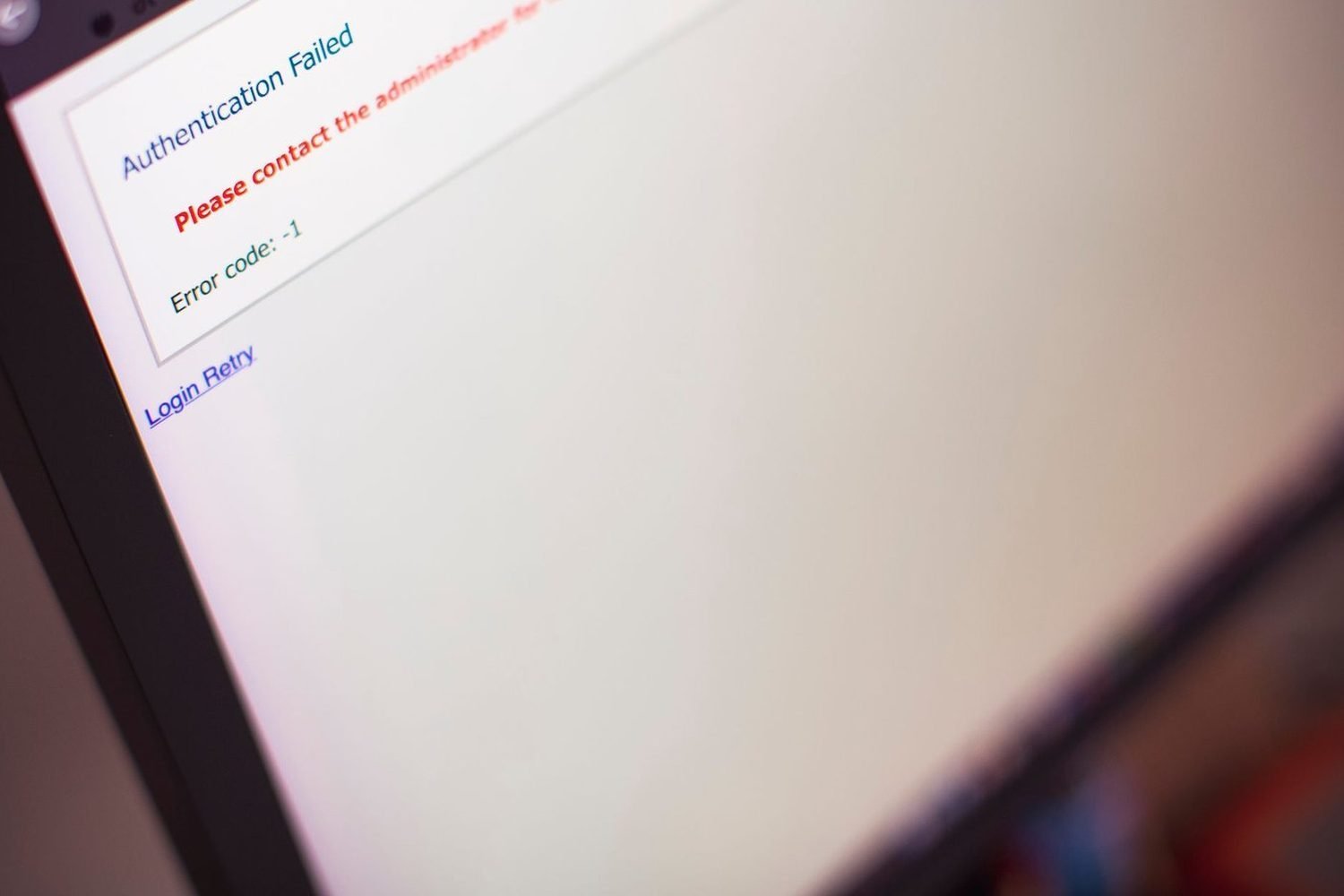
- Ghi lại hiện tượng: máy nào, giờ nào, mất hẳn hay chỉ chậm, các máy xung quanh lúc đó ra sao. Chụp lại thông báo lỗi nếu có.
- Xác định phạm vi: một máy, một nhóm máy chung switch hay cả văn phòng.
- Nhìn biểu tượng mạng ở góc màn hình. Báo chưa kết nối cáp thì nghiêng về dây, ổ mạng, cổng switch. Vẫn kết nối nhưng không vào được Internet thì nghiêng về cấu hình hoặc router.
- Cắm lại chắc hai đầu dây nhảy ở máy tính và ổ mạng tường. Thay thử bằng một dây nhảy khác biết chắc là tốt.
- Thử chéo: cắm máy lỗi vào ổ mạng của bàn bên cạnh, hoặc cắm một laptop khác vào ổ mạng của máy lỗi. Lỗi đi theo máy thì do máy; lỗi ở lại ổ mạng thì do đường dây hoặc cổng switch.
- Xem tốc độ liên kết trong phần thông tin kết nối Ethernet của Windows. Card mạng và switch đều hỗ trợ 1 Gbps mà máy chỉ nhận 100 Mbps thì một cặp sợi trong dây hoặc đầu bấm có thể đã lỗi.
- Trên máy lỗi: khởi động lại, cập nhật driver card mạng từ trang hỗ trợ của hãng máy. Trong Device Manager, phần quản lý nguồn của card mạng, bỏ chọn tùy chọn cho phép máy tắt thiết bị để tiết kiệm điện.
- Nếu máy đặt IP thủ công, đối chiếu với danh sách IP của văn phòng. Windows báo xung đột địa chỉ IP nghĩa là có hai thiết bị đang dùng chung một địa chỉ.
- Nếu cả nhóm máy mất mạng: nhìn đèn nguồn switch, kiểm tra bộ nguồn đã cắm chắc, sờ nhẹ bên ngoài vỏ xem có nóng bất thường không. Khởi động lại switch bằng cách rút nguồn, chờ khoảng nửa phút rồi cắm lại; báo trước vì các máy sẽ mất mạng trong lúc đó.
- Nếu đèn switch nháy dồn dập và cả mạng đứng, tìm dây mới được cắm thêm gần đây, nhất là dây có hai đầu cùng nằm ở switch. Rút dây đó ra và theo dõi.
Mỗi lần chỉ thay đổi một thứ rồi theo dõi. Thay cùng lúc dây, ổ mạng và driver thì khi mạng ổn lại sẽ không biết lỗi nằm ở đâu, lần sau lại phải dò từ đầu.
Nếu chỉ những máy dùng Wi-Fi bị rớt còn máy cắm dây vẫn ổn, vấn đề nằm ở vùng phủ sóng hoặc điểm phát; xem bài phân biệt access point, router và bộ kích sóng.
Khi nào nên dừng và gọi kỹ thuật
- Switch, bộ nguồn nóng bất thường, có mùi khét, ổ cắm lỏng hoặc đánh lửa: ngắt điện, không tự sửa.
- Cần tháo ổ mạng trên tường, bấm lại đầu dây, kéo dây trên trần hoặc phải leo cao.
- Đã thay dây nhảy, thử chéo mà lỗi vẫn nằm ở một đường dây: cần máy test cáp để kiểm tra từng sợi, có thể phải thay tuyến dây. Việc này thuộc thi công mạng LAN.
- Lỗi lặp lại ở nhiều máy, switch cũ, cần thay switch có quản lý để theo dõi từng cổng hoặc cần cấu hình lại router: xem dịch vụ thiết bị mạng.
- Nghi card mạng gắn trong máy bị hỏng: không tự mở thùng máy để tháo, cắm lại.
Mạng hay chập chờn theo đợt có thể là dấu hiệu hệ thống lâu chưa được kiểm tra; xem thêm vì sao cần bảo trì mạng LAN định kỳ.
Cần kỹ thuật kiểm tra mạng LAN?
Khi liên hệ, hãy chuẩn bị danh sách máy bị lỗi và thời điểm, kết quả thử chéo, ảnh switch hoặc tủ mạng, sơ đồ mạng nếu có. Minh Minh Hưng Yên kiểm tra tại chỗ, đo từng tuyến dây, giải thích nguyên nhân và báo giá trước khi thay thiết bị hay đi lại dây. Hỗ trợ tại Yên Mỹ và các khu vực lân cận tại Hưng Yên; phạm vi hỗ trợ tận nơi được xác nhận khi tiếp nhận yêu cầu.
Gọi 0368 386 357 hoặc gửi yêu cầu báo giá.
Ảnh minh họa: Jordan Harrison / Unsplash (Unsplash License).
Cần hỗ trợ máy tính, camera, mạng?
Mô tả tình trạng hoặc nhu cầu của bạn. Minh Minh Hưng Yên sẽ tư vấn, báo phương án và chi phí trước khi thực hiện.