Thủ Thuật
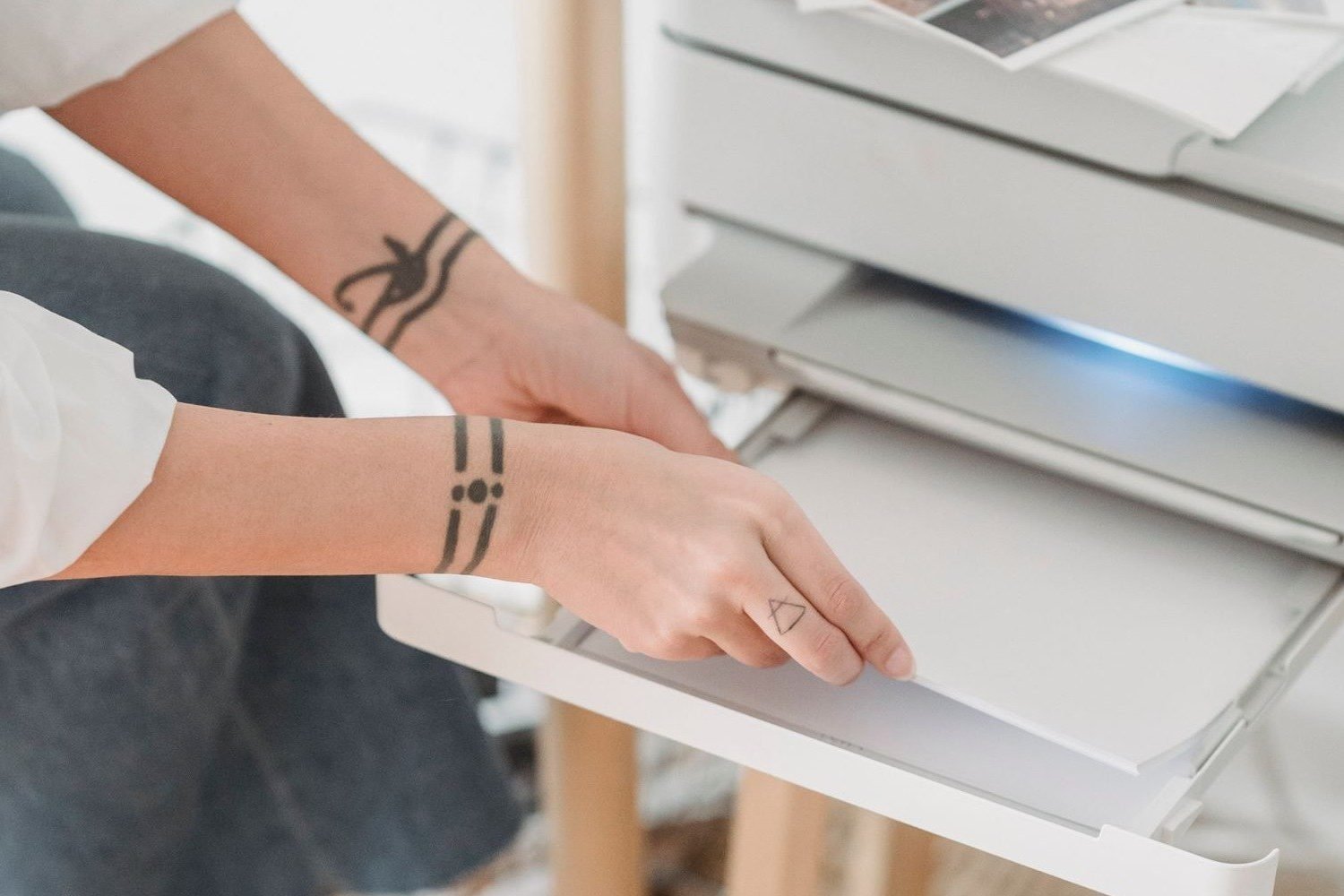
In hai mặt tự động và thủ công: cài đặt thế nào để tiết kiệm giấy?
Minh Minh Hưng Yên
2 phút đọc
Máy in có bộ đảo mặt (duplex) thì chỉ cần chọn in hai mặt trong lệnh in hoặc đặt làm mặc định trong driver, máy tự lật giấy. Máy không có bộ đảo mặt vẫn in hai mặt được: in trang lẻ trước, lật tập giấy, rồi in trang chẵn. Cách nào cũng nên in thử vài trang để chắc chiều lật đúng.
Mục lục bài viết
Kiểm tra máy có in hai mặt tự động không
- Trong Word, vào File > Print, ở mục Settings mở danh sách Print One Sided. Có dòng Print on Both Sides nghĩa là máy và driver đang hỗ trợ in hai mặt tự động.
- Không thấy dòng này, hãy xem thông số model có ghi in đảo mặt tự động không. Một số driver có mục khai báo bộ đảo mặt trong Printer properties; mục này để chưa lắp (Not Installed) thì tùy chọn in hai mặt không dùng được.
- Văn bản trang dọc chọn lật theo cạnh dài (long edge). Trang ngang muốn lật như sách thì chọn cạnh ngắn (short edge).
- Muốn mọi phần mềm đều in hai mặt, vào Settings > Bluetooth & devices > Printers & scanners, chọn máy in, mở Printing preferences và bật in hai mặt làm mặc định. Khi cần in một mặt, chỉ đổi riêng lệnh in đó.
In hai mặt thủ công mà không bị ngược trang
- Trước khi in thật, đánh dấu mũi tên lên một tờ giấy trắng, đặt vào khay và in thử 2 trang để biết máy in lên mặt nào, đầu giấy quay về hướng nào.
- Trong Word, chọn Print One Sided > Manually Print on Both Sides; Word in mặt thứ nhất rồi nhắc bạn lật giấy. Cũng có thể chọn Only Print Odd Pages, sau đó Only Print Even Pages trong danh sách Print All Pages.
- Với file PDF mở bằng Adobe Acrobat Reader, trong hộp thoại in mở More Options, chọn in trang lẻ (Odd pages only), sau đó trang chẵn (Even pages only).
- Tài liệu có số trang lẻ thì thêm một trang trắng ở cuối, để hai lượt in khớp số tờ.
- Giấy vừa in laser còn ấm và hơi cong: để nguội, vuốt phẳng, xòe tập giấy rồi mới cho lại vào khay. Máy in phun thì chờ mực khô.
Để in hai mặt ít kẹt, chữ không lộ
- Giấy quá mỏng dễ thấy chữ mặt sau; cách chọn định lượng có trong bài giấy A4 70gsm hay 80gsm.
- Không in hai mặt tự động với nhãn dán, giấy bìa hay giấy dày hơn mức sách hướng dẫn cho phép.
- Máy chỉ kẹt khi in hai mặt tự động, còn in một mặt bình thường: bộ đảo mặt có thể bẩn hoặc mòn, nên để kỹ thuật kiểm tra.
Máy không in được hai mặt như ý?
Nếu tùy chọn in hai mặt biến mất sau khi cài lại máy tính, hoặc máy kẹt giấy ở khu đảo mặt, Minh Minh Hưng Yên kiểm tra driver và sửa máy in. Gọi 0368 386 357 hoặc gửi yêu cầu báo giá, kèm model máy và ảnh lỗi nếu có.
Ảnh minh họa: George Milton / Pexels (Pexels License).
Cần hỗ trợ máy tính, camera, mạng?
Mô tả tình trạng hoặc nhu cầu của bạn. Minh Minh Hưng Yên sẽ tư vấn, báo phương án và chi phí trước khi thực hiện.