Dữ liệu nằm rải rác trên máy nhân viên: gom về một nơi và phân quyền thế nào
Khi mỗi nhân viên giữ một phần tài liệu trên máy mình, công việc phụ thuộc vào từng người và dữ liệu rất dễ mất. Quản lý dữ liệu tập trung là gom file về một nơi chung, có phân quyền và sao lưu. Bài viết nêu dấu hiệu, các bước làm an toàn và lúc nên dừng để gọi kỹ thuật.
Mục lục bài viết
Dấu hiệu dữ liệu đang phân tán và nguyên nhân
- Cần một báo giá cũ phải hỏi từng người, hoặc chờ người giữ máy đi làm.
- Cùng một tài liệu có nhiều bản: "bao-gia-moi", "bao-gia-moi-2", "bao-gia-sua-lan-cuoi".
- Thư mục chia sẻ nằm trên máy một nhân viên; máy đó tắt là cả phòng không mở được.
- Tài liệu công việc nằm trong nhóm chat, email cá nhân, USB.
- Nhân viên nghỉ việc hoặc máy được cài lại, dữ liệu mất theo.
Vì sao dữ liệu bị phân tán
Nguyên nhân thường không phải do nhân viên cẩu thả. Doanh nghiệp chưa quy định nơi lưu chung, nên mỗi người lưu ở chỗ mình thấy tiện. Tài khoản lưu trữ đám mây hay đăng ký bằng email cá nhân. Không ai phụ trách sao lưu, và quyền truy cập cấp theo kiểu "ai cần thì cho". Gom dữ liệu về một nơi là bước nền trong lộ trình chuyển đổi số cho doanh nghiệp nhỏ.
Các bước gom dữ liệu về một nơi an toàn
- Kiểm kê trước khi chuyển: lập bảng gồm tên người, máy, thư mục công việc, dung lượng ước tính và nơi khác đang lưu (USB, nhóm chat, email). Hỏi từng người thư mục nào của công ty, thư mục nào là cá nhân.
- Chọn nơi lưu tập trung: NAS hoặc máy chủ đặt tại văn phòng, hoặc lưu trữ đám mây theo tài khoản công ty. Ưu nhược điểm hai hướng có trong bài lưu trữ đám mây hay máy chủ vật lý.
- Thiết kế cây thư mục theo bộ phận: ít cấp, tên rõ nghĩa, ví dụ Chung, Kinh doanh, Kế toán, Nhân sự, Lưu trữ. Thống nhất cách đặt tên file có ngày tháng và tên khách hàng.
- Lập bảng phân quyền theo nhóm: mỗi thư mục ghi nhóm nào được sửa, nhóm nào chỉ được xem, còn lại không thấy. Mỗi người một tài khoản riêng, không dùng chung một tài khoản cho cả phòng.
- Sao lưu trước khi chuyển: chép thêm một bản dữ liệu của từng máy ra ổ rời. Khi chuyển, dùng sao chép, không dùng cắt dán, để bản gốc vẫn còn nếu có lỗi giữa chừng.
- Chuyển theo từng bộ phận: xong một bộ phận thì cho người dùng mở thử, rồi mới làm bộ phận tiếp theo. Thư mục cũ trên máy cá nhân đổi tên thành "Đã chuyển" và giữ lại một thời gian.
- Bật sao lưu tự động cho nơi lưu mới: đặt lịch sao lưu ra thiết bị thứ hai hoặc đám mây, rồi thử khôi phục một file để chắc bản sao dùng được.
Nguyên tắc phân quyền dễ quản lý
- Cấp quyền cho nhóm, không cấp lẻ từng người. Người mới vào chỉ cần thêm vào nhóm.
- Ba mức là đủ cho văn phòng nhỏ: được sửa, chỉ xem, không thấy.
- Quyền xóa giới hạn ở người phụ trách thư mục; bật thùng rác hoặc lưu phiên bản để lấy lại file xóa nhầm.
- Thư mục Lưu trữ để chế độ chỉ xem, tránh sửa nhầm hồ sơ cũ.
- Định kỳ rà lại danh sách tài khoản; người nghỉ việc khóa tài khoản ngay, như hướng dẫn trong bài thu hồi tài khoản khi nhân viên nghỉ việc.
Nếu chọn NAS, các bước cài đặt, tạo thư mục và sao lưu có trong bài thiết lập NAS cho văn phòng.
Khi nào nên dừng lại và gọi kỹ thuật
- Máy cần chép dữ liệu có ổ cứng kêu lạ, chép rất chậm hoặc báo lỗi đọc file: dừng chép, không chạy công cụ sửa ổ đĩa, vì có thể làm hỏng thêm.
- File bị đổi đuôi lạ, hàng loạt file không mở được hoặc xuất hiện thông báo đòi tiền chuộc: rút dây mạng máy đó, không chép gì lên nơi lưu chung.
- Dữ liệu phần mềm kế toán, bán hàng nằm trong cơ sở dữ liệu: không tự chép thư mục chương trình; sao lưu bằng chức năng của phần mềm hoặc theo hướng dẫn nhà cung cấp.
- Cần truy cập từ xa: không tự mở cổng trên modem; nên dùng VPN hoặc dịch vụ kết nối của hãng thiết bị.
- Phải lắp thêm ổ cứng, mở vỏ máy, đi dây điện hoặc dây mạng mới.
- Dữ liệu lớn, nhiều chi nhánh, cần tính đường truyền và thứ tự chuyển.
Đừng xóa dữ liệu trên máy cá nhân ngay sau khi chuyển. Hãy giữ bản cũ cho đến khi mọi người đã làm việc ổn định trên nơi lưu mới và đã có ít nhất một bản sao lưu được thử khôi phục.
Cần gom dữ liệu và phân quyền cho văn phòng?
Minh Minh Hưng Yên khảo sát dữ liệu hiện có, đề xuất NAS, máy chủ nhỏ hoặc lưu trữ đám mây, chuyển dữ liệu, phân quyền và thiết lập sao lưu dữ liệu tự động. Chúng tôi hỗ trợ tại Yên Mỹ và các khu vực lân cận tại Hưng Yên; phạm vi hỗ trợ tận nơi được xác nhận khi tiếp nhận yêu cầu.
Gửi trước số người dùng, các bộ phận và dung lượng dữ liệu ước tính, rồi gọi 0368 386 357 hoặc gửi yêu cầu báo giá.
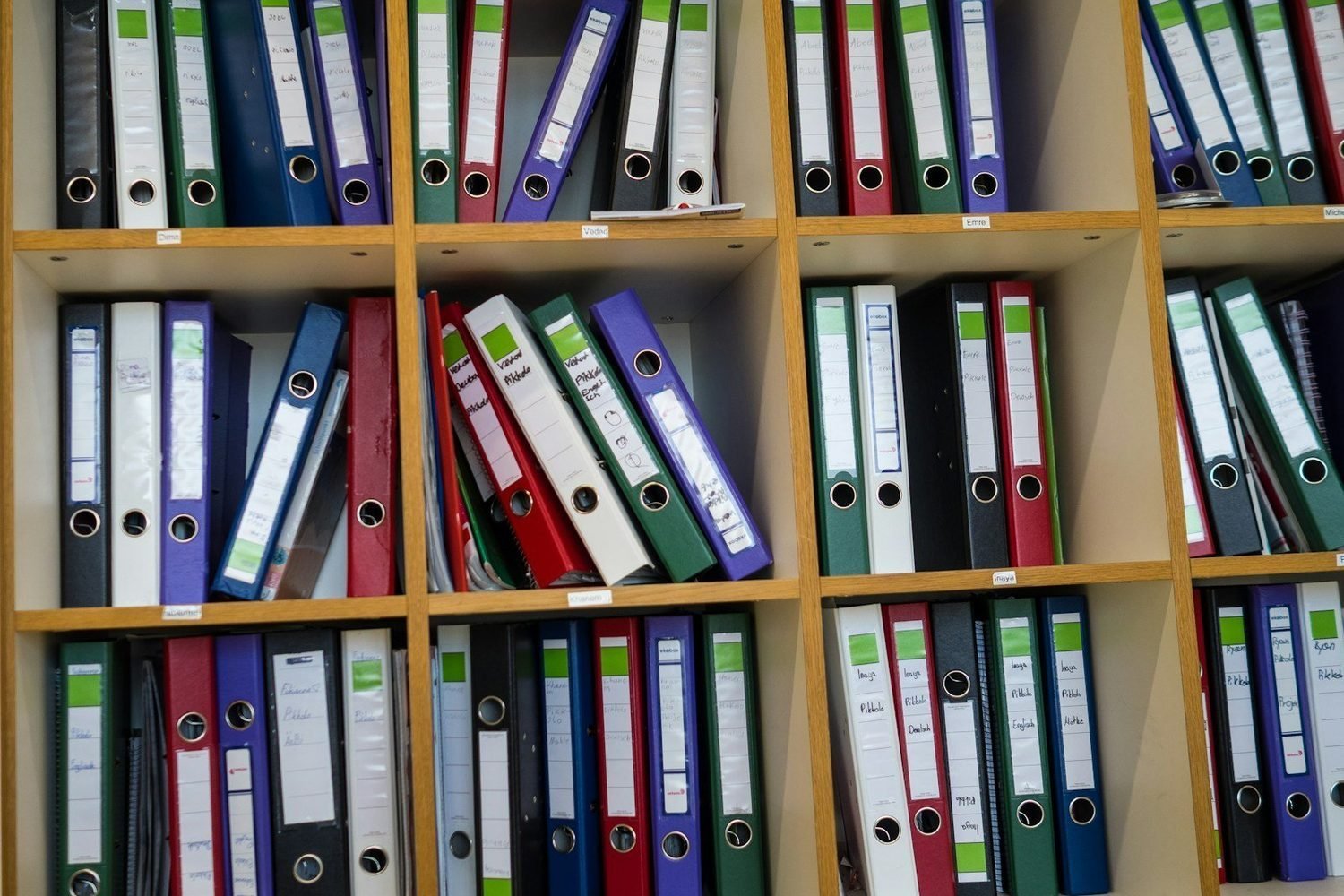
Ảnh minh họa: Richard Heinen / Unsplash (Unsplash License).
Cần hỗ trợ máy tính, camera, mạng?
Mô tả tình trạng hoặc nhu cầu của bạn. Minh Minh Hưng Yên sẽ tư vấn, báo phương án và chi phí trước khi thực hiện.