Thiết lập NAS cho văn phòng: thư mục dùng chung, phân quyền và sao lưu tự động
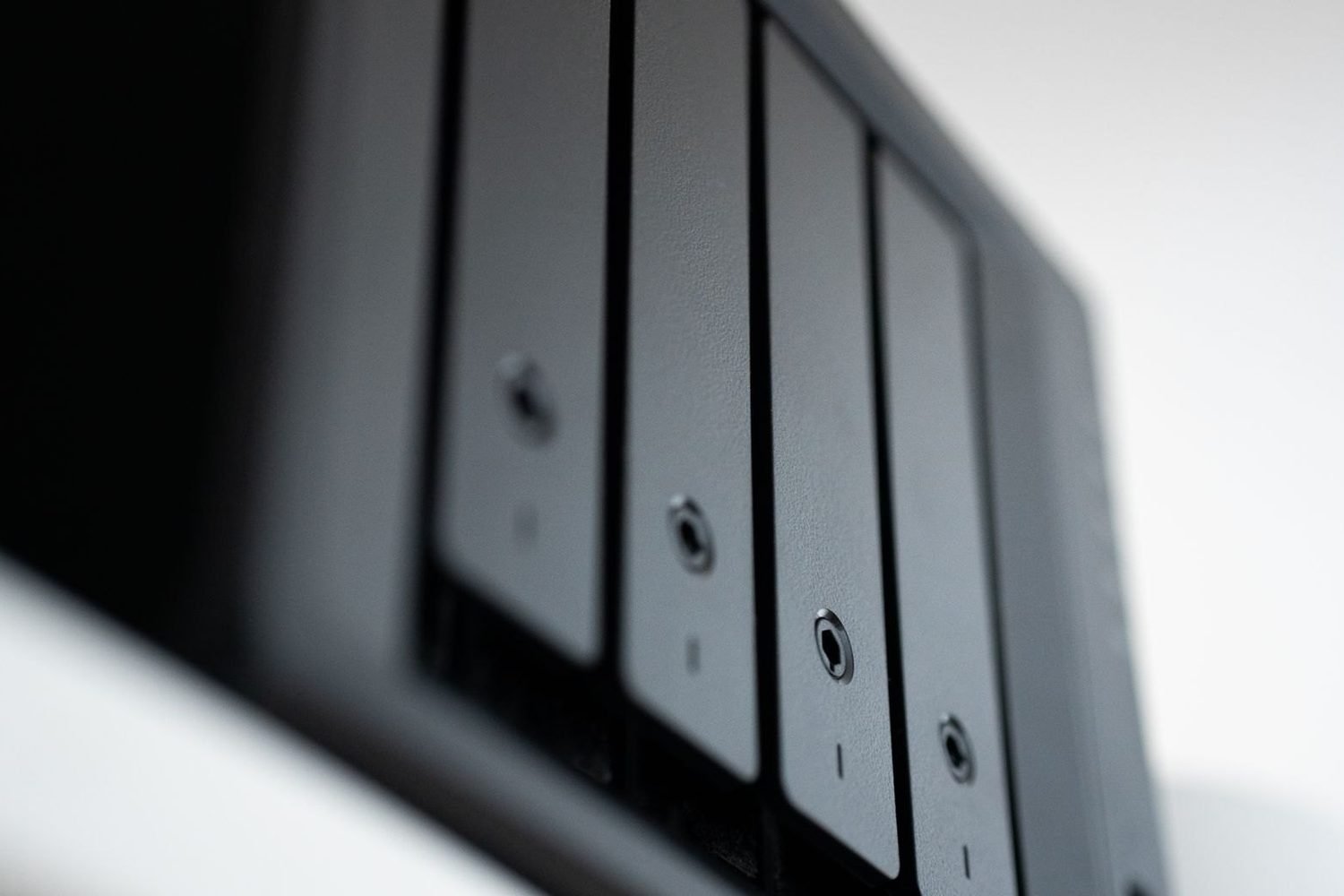
NAS (thiết bị lưu trữ nối mạng) giúp văn phòng, trường học gom tài liệu về một nơi: mỗi người thấy đúng thư mục mình được phép, dữ liệu được sao lưu tự động. Bài viết mô tả quy trình Minh Minh Hưng Yên thiết lập NAS, việc bạn cần chuẩn bị và hồ sơ nhận khi bàn giao.
Mục lục bài viết
Khi nào văn phòng nên dùng NAS
- Thư mục chia sẻ nằm trên máy của một nhân viên; máy đó tắt là cả phòng không mở được tài liệu.
- Tài liệu gửi qua lại bằng USB, nhóm chat, không biết bản nào mới nhất.
- Ai cũng xem, sửa, xóa được mọi thư mục, kể cả hồ sơ nhân sự, kế toán.
- Chưa sao lưu, hoặc chỉ chép tay ra ổ rời khi nhớ ra.
Nếu phần mềm kế toán, quản lý cần cơ sở dữ liệu dùng chung, có thể cần thêm máy chủ nhỏ; việc này được xác định khi khảo sát.
Quy trình thiết lập NAS cho văn phòng
- Tiếp nhận, khảo sát: ghi nhận dung lượng dữ liệu hiện có, số người dùng, các bộ phận, phần mềm đang dùng, nhu cầu truy cập từ xa và vị trí đặt thiết bị (gần tủ mạng, nguồn điện ổn định).
- Đề xuất, báo giá: số khay, dung lượng ổ cứng, kiểu RAID, nơi lưu bản sao (ổ USB, NAS thứ hai hoặc đám mây), bộ lưu điện. Mỗi phương án nêu rõ ưu nhược; bạn đồng ý mới tiến hành.
- Lắp đặt, cấu hình nền: lắp ổ, tạo RAID, cập nhật phần mềm hệ thống, đặt địa chỉ IP cố định, vô hiệu hóa tài khoản quản trị mặc định, bật xác thực hai lớp cho quản trị, cài cảnh báo lỗi qua email nếu thiết bị hỗ trợ.
- Tạo thư mục dùng chung, phân quyền: tạo tài khoản cho từng người, nhóm theo bộ phận, cấp quyền theo bảng đã duyệt; gắn ổ mạng (Map network drive) trên từng máy để mọi người mở như một ổ đĩa quen thuộc.
- Chuyển dữ liệu, bật sao lưu tự động: chép dữ liệu về theo cây thư mục mới, bật lưu phiên bản, đặt lịch sao lưu ra thiết bị thứ hai và thử khôi phục một file mẫu.
- Bàn giao, hướng dẫn: hướng dẫn người dùng lấy lại file xóa nhầm; hướng dẫn người phụ trách xem tình trạng ổ cứng, nhật ký sao lưu; ký biên bản, xuất hóa đơn điện tử.
Gợi ý tổ chức thư mục và phân quyền
Phân quyền theo nhóm, không cấp lẻ cho từng người, để khi nhân viên vào làm hay nghỉ việc chỉ cần thêm hoặc gỡ khỏi nhóm. Ví dụ minh họa cho một văn phòng nhỏ:
| Thư mục | Được sửa | Chỉ được xem |
|---|---|---|
| Chung (biểu mẫu, quy định) | Hành chính | Mọi người |
| Kinh doanh | Nhóm kinh doanh | Giám đốc |
| Kế toán | Nhóm kế toán | Giám đốc |
| Nhân sự | Hành chính – nhân sự | Giám đốc |
Bộ phận không có tên trong dòng nào thì không thấy thư mục đó.
Sao lưu tự động gồm những lớp nào
- RAID: giúp NAS vẫn chạy khi một ổ hỏng (tùy kiểu RAID), nhưng RAID không phải là sao lưu.
- Thùng rác mạng và snapshot: lấy lại file xóa nhầm, sửa nhầm, quay về thời điểm trước khi file bị mã hóa; tính năng cụ thể tùy mẫu máy.
- Bản sao ra thiết bị khác: ổ USB luân phiên, NAS thứ hai hoặc đám mây, dùng ứng dụng sao lưu đi kèm của hãng NAS, theo nguyên tắc sao lưu 3-2-1.
- Sao lưu từ máy tính về NAS: thư mục quan trọng trên máy làm việc, file sao lưu của phần mềm kế toán.
Truy cập từ xa đi qua VPN hoặc dịch vụ kết nối của hãng, không mở cổng quản trị NAS ra Internet; đã có nhiều đợt mã độc tống tiền nhắm vào NAS để lộ cổng quản trị.
Bạn cần chuẩn bị gì
- Danh sách người dùng, bộ phận và ai cần xem, sửa thư mục nào.
- Ước lượng dữ liệu cần đưa lên: tài liệu, ảnh, video trên các máy.
- Người đang quản lý modem, router; vị trí dự kiến đặt NAS.
- Người phụ trách nội bộ nhận bàn giao và giữ tài khoản quản trị.
- Thông tin xuất hóa đơn: tên đơn vị, mã số thuế.
Hồ sơ bàn giao và bảo hành
- Tài khoản quản trị NAS giao cho người của đơn vị, kèm mã khôi phục xác thực hai lớp; nên đổi mật khẩu sau khi nhận.
- Sơ đồ thư mục, bảng phân quyền, danh sách tài khoản.
- Lịch sao lưu, nơi lưu bản sao và kết quả lần thử khôi phục.
- Danh sách thiết bị kèm số serial NAS, ổ cứng.
- Biên bản bàn giao hoặc nghiệm thu, hợp đồng khi cần; hóa đơn điện tử.
- Thiết bị mới bảo hành theo chính sách nhà sản xuất; phần cấu hình, dịch vụ theo thỏa thuận ghi trên phiếu hoặc hợp đồng.
Khi NAS báo lỗi ổ cứng, không tự tháo ổ hay khởi tạo lại RAID. Hãy ghi lại thông báo, giữ nguyên hiện trạng và gọi kỹ thuật để tránh mất dữ liệu.
Cần thiết lập NAS cho văn phòng?
Minh Minh Hưng Yên tư vấn, lắp đặt NAS và máy chủ nhỏ, thiết lập sao lưu dữ liệu tự động cho văn phòng, trường học, doanh nghiệp nhỏ. Chúng tôi hỗ trợ tại Yên Mỹ và các khu vực lân cận tại Hưng Yên; phạm vi hỗ trợ tận nơi được xác nhận khi tiếp nhận yêu cầu.
Gửi trước số người dùng và dung lượng dữ liệu ước tính, rồi gọi 0368 386 357 hoặc gửi yêu cầu báo giá.
Ảnh minh họa: Jakub Zerdzicki / Pexels (Pexels License).
Cần hỗ trợ máy tính, camera, mạng?
Mô tả tình trạng hoặc nhu cầu của bạn. Minh Minh Hưng Yên sẽ tư vấn, báo phương án và chi phí trước khi thực hiện.