File Word, Excel báo lỗi không mở được: cách khôi phục an toàn

File Excel bị lỗi không mở được, Word báo có nội dung không đọc được: nhiều trường hợp chỉ do file bị Windows chặn, sai đuôi hoặc tải về chưa trọn, và mở lại được bằng công cụ có sẵn trong Office. Nguyên tắc đầu tiên: luôn thao tác trên bản sao, không đụng vào file gốc.
Mục lục bài viết
Thông báo lỗi thường gặp và nguyên nhân
Đọc thông báo để đoán nguyên nhân
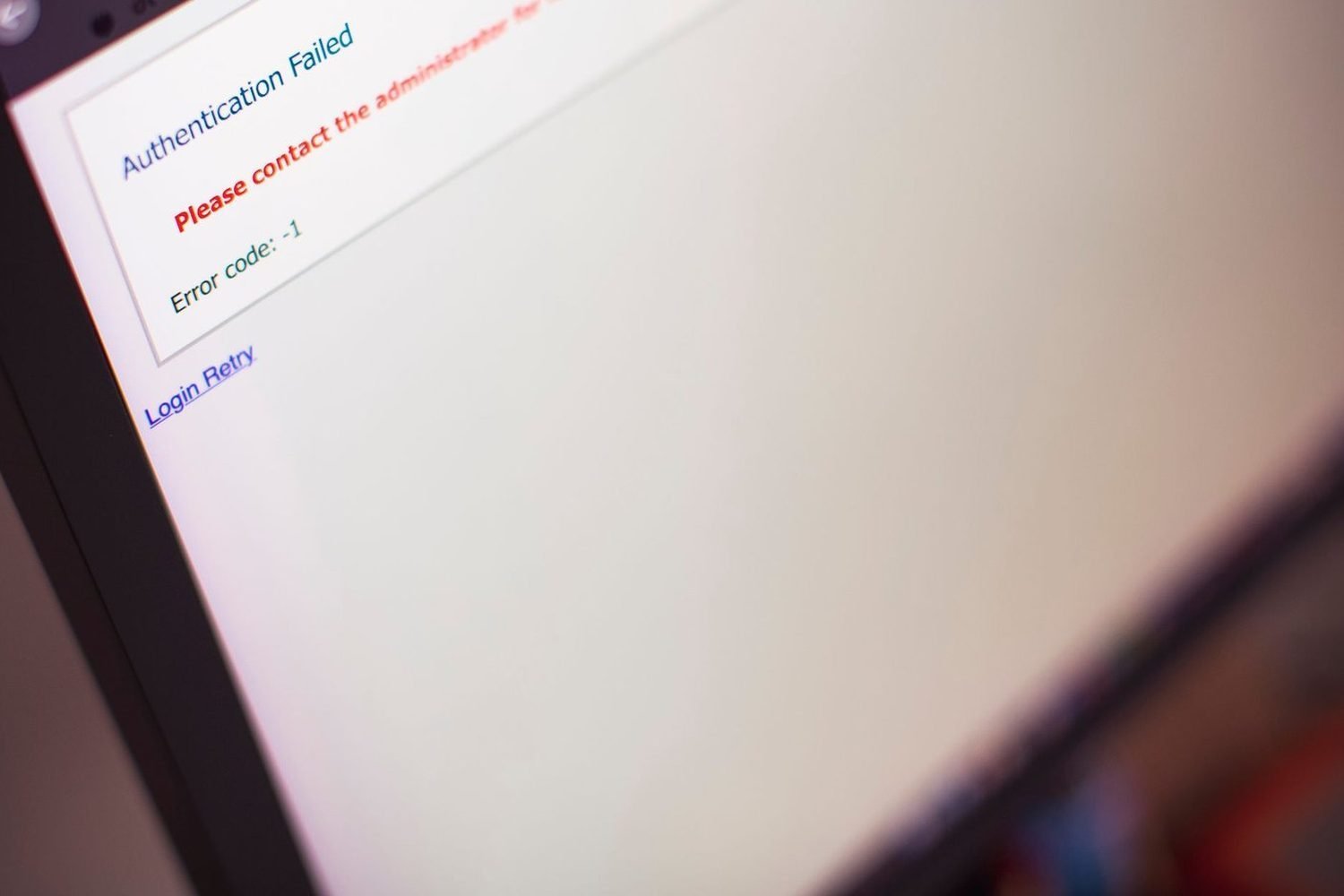
- "The file is corrupt and cannot be opened" với file nhận qua email, Zalo: có khi file không hỏng mà bị chế độ bảo vệ dành cho file tải từ Internet chặn lại.
- "Excel cannot open the file… because the file format or file extension is not valid": đuôi file không khớp định dạng (ví dụ file .xls bị đổi tên thành .xlsx), file tải chưa xong hoặc file hỏng.
- "We found a problem with some content…" (Excel) hoặc "Word found unreadable content…" (Word): một phần nội dung hỏng, Office đề nghị khôi phục phần còn lại.
- Mọi file đều không mở, Word hoặc Excel tự tắt: lỗi nằm ở bộ Office hoặc phần bổ trợ (add-in), không phải ở file.
- Hàng loạt file bị đổi đuôi lạ, xuất hiện file hướng dẫn trả tiền: dấu hiệu mã độc tống tiền, xem phần cuối bài.
Vì sao file bị hỏng
- Rút USB khi chưa ghi xong, mất điện hoặc máy treo đúng lúc đang lưu.
- Tải file qua mạng chập chờn, file nhận được không đủ dung lượng.
- Làm việc trực tiếp trên USB hoặc ổ mạng không ổn định.
- Ổ cứng, USB bắt đầu hỏng.
Các bước tự khôi phục an toàn
- Sao chép file ra một bản khác trên ổ cứng máy tính, ví dụ ra Desktop, rồi làm trên bản sao. File nằm trên USB thì chép về máy trước.
- Xin gửi lại hoặc tải lại nếu file nhận qua email, Zalo. Đây thường là cách đơn giản để có lại file nguyên vẹn.
- Bỏ chặn file tải từ Internet: chuột phải vào file, chọn Properties, ở tab General nếu có ô Unblock thì tích chọn, bấm OK rồi mở lại. Chỉ làm với file từ người gửi đã xác minh; cách nhận diện file đáng ngờ có trong bài email lừa đảo phishing.
- Kiểm tra đuôi file: bật mục File name extensions trong menu View của File Explorer. Nếu nghi đuôi bị đổi nhầm, thử đổi lại .xls hoặc .xlsx, .doc hoặc .docx trên bản sao.
- Dùng Open and Repair: mở Word hoặc Excel, vào File > Open > Browse, chọn file, bấm mũi tên cạnh nút Open và chọn Open and Repair. Với Excel, chọn Repair trước; không được thì chọn Extract Data để lấy lại giá trị và công thức.
- Với Word, lấy lại phần chữ: trong hộp thoại Open, ở ô chọn loại file, chọn Recover Text from Any File rồi mở file. Cách này mất định dạng và hình ảnh nhưng giữ được nội dung chữ.
- Tìm bản tự lưu hoặc bản cũ: vào File > Info > Manage Document (Word) hoặc Manage Workbook (Excel) để xem bản chưa lưu; xem đường dẫn thư mục AutoRecover trong File > Options > Save. File trên OneDrive, SharePoint xem Version History. Máy có bật File History thì chuột phải file, chọn Restore previous versions.
- Thử mở bằng phần mềm khác: LibreOffice (mã nguồn mở) đôi khi đọc được file mà Office báo lỗi. Mở được thì lưu ngay ra file mới.
- Nếu mọi file đều lỗi: mở Word, Excel ở chế độ an toàn bằng cách giữ phím Ctrl khi bấm biểu tượng, hoặc gõ winword /safe, excel /safe trong hộp Run (Windows + R). Mở được thì tắt bớt add-in. Vẫn lỗi thì sửa Office bằng Quick Repair, rồi Online Repair, trong phần quản lý ứng dụng của Windows.
Không tải file chứa dữ liệu kế toán, hồ sơ khách hàng lên các trang "sửa file trực tuyến" không rõ nguồn gốc. Không cài phần mềm khôi phục dữ liệu lên chính ổ đang chứa file bị lỗi hoặc bị xóa.
Khi nào nên dừng và gọi kỹ thuật
- Ổ cứng, USB có dấu hiệu hỏng: kêu lạch cạch, máy chậm bất thường khi mở thư mục, Windows báo lỗi ổ đĩa, nhiều file cùng thư mục lần lượt hỏng. Hãy ngừng ghi thêm dữ liệu vào ổ đó, không tự chạy công cụ sửa lỗi ổ đĩa, vì có thể làm mất thêm dữ liệu.
- File bị xóa, ổ bị định dạng nhầm: không lưu thêm gì vào ổ đó; liên hệ dịch vụ cứu dữ liệu.
- Hàng loạt file đổi đuôi lạ: rút dây mạng, tắt Wi-Fi của máy ngay, không tự đổi tên hay giải mã file. Xem cảnh báo mã độc tống tiền ransomware và dịch vụ diệt virus, xử lý mã độc.
- Office báo lỗi giấy phép hoặc sửa không được: cần gỡ và cài lại bản có giấy phép hợp lệ qua dịch vụ cài đặt phần mềm.
- File rất quan trọng, đã thử các bước trên không được: giữ nguyên bản gốc, không thử thêm công cụ lạ.
Cần khôi phục file quan trọng?
Khi liên hệ, hãy chuẩn bị bản sao file lỗi, ảnh chụp thông báo, phiên bản Office, nơi lưu file (máy tính, USB, ổ mạng) và các bước đã thử. Để lần sau không phụ thuộc vào một file duy nhất, tham khảo cách sao lưu dữ liệu theo nguyên tắc 3-2-1.
Gọi 0368 386 357 hoặc gửi yêu cầu báo giá để Minh Minh Hưng Yên kiểm tra.
Ảnh minh họa: Lukas Blazek / Unsplash (Unsplash License).
Cần hỗ trợ máy tính, camera, mạng?
Mô tả tình trạng hoặc nhu cầu của bạn. Minh Minh Hưng Yên sẽ tư vấn, báo phương án và chi phí trước khi thực hiện.