Chuẩn bị máy tính để dùng chữ ký số USB token ổn định: driver, trình duyệt, phần mềm ký
Phần lớn lỗi chữ ký số token, như không tìm thấy chữ ký số hay báo sai mã PIN dù nhập đúng, đến từ máy tính chưa chuẩn bị đủ: driver token, công cụ ký và trình duyệt. Bài viết nêu tiêu chí chuẩn bị máy theo tài liệu của nhà cung cấp, so sánh cách bố trí và gợi ý theo nhu cầu. Bài không bàn thủ tục thuế.
Mục lục bài viết
Tiêu chí chuẩn bị máy tính dùng USB token
Để ký được, máy cần ba lớp phần mềm khớp nhau. Thiếu hoặc lệch một lớp là báo lỗi.
Driver và phần mềm quản lý token
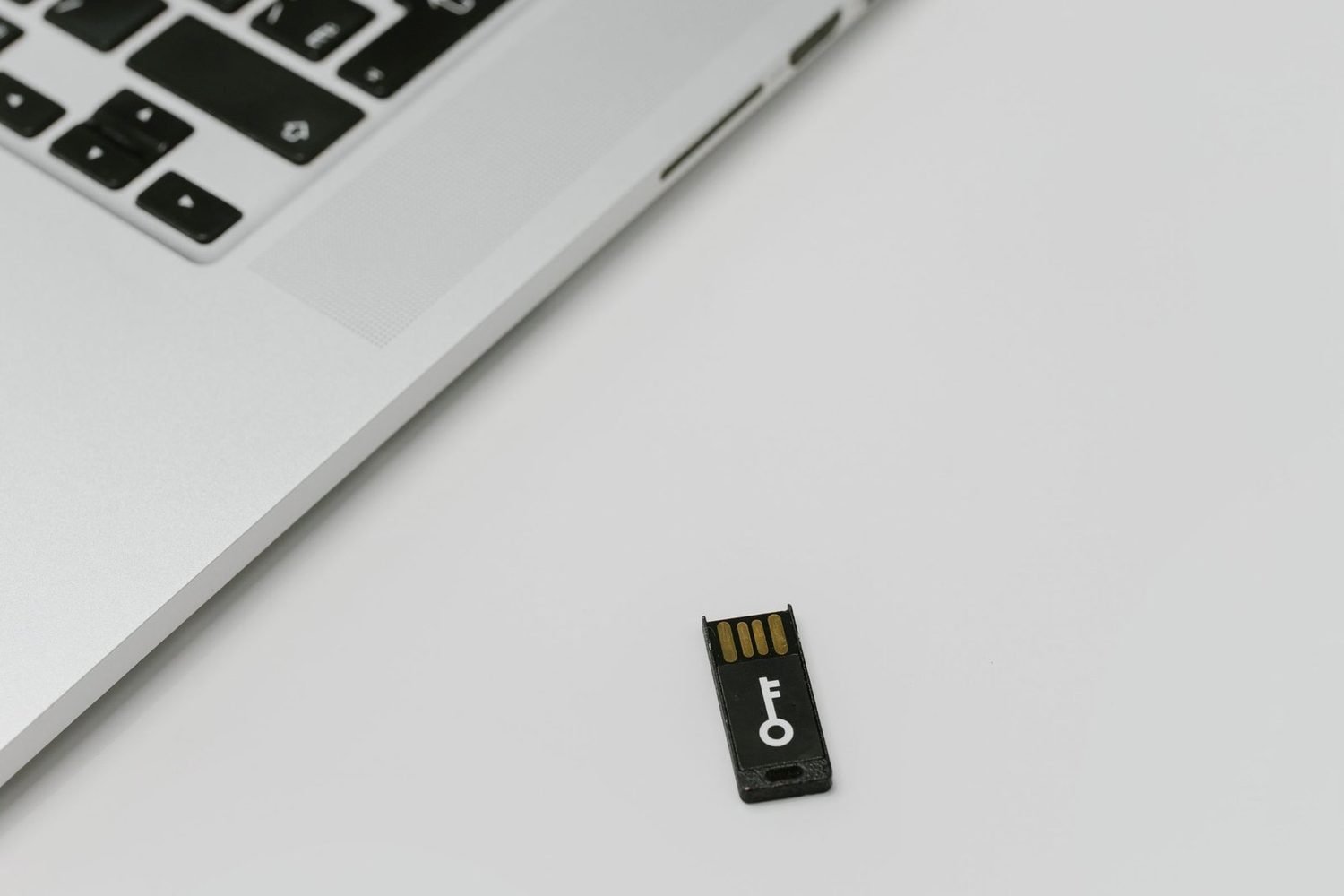
Driver giúp máy nhận token và đọc chứng thư số bên trong. Hãy cài đúng bản của nhà cung cấp chữ ký số đã cấp token. Với nhiều loại token, bộ cài nằm sẵn trong một ổ đĩa ảo hiện ra khi cắm token. Hướng dẫn cài đặt chữ ký số Viettel-CA đăng trên trang của Trung tâm Chứng thực điện tử quốc gia (NEAC) yêu cầu đóng hết trình duyệt và cắm token vào cổng USB 2.0 trước khi cài.
Phần mềm quản lý token đi kèm dùng để xem chứng thư, thời hạn sử dụng và đổi mã PIN. Khi có lỗi, hãy mở phần mềm này trước. Không thấy chứng thư nghĩa là lỗi nằm ở token hoặc driver, chưa phải ở trang web.
Công cụ ký của nơi nhận hồ sơ
Cổng thuế điện tử, bảo hiểm xã hội, hải quan, hóa đơn điện tử hay ngân hàng thường yêu cầu một công cụ ký chạy nền trên máy, có khi kèm tiện ích mở rộng trên trình duyệt. Mỗi nơi có thể dùng công cụ khác nhau, nên chỉ tải từ chính trang của nơi nhận hồ sơ hoặc của nhà cung cấp chữ ký số.
Một số công cụ cần thành phần nền đúng phiên bản. Trang hỗ trợ của MISA về cổng dịch vụ công thuế ghi nhận công cụ TCT SigningHub báo lỗi khi máy thiếu .NET Framework 4.8, còn eSigner báo lỗi khi thiếu Java 8. Khi công cụ ký lỗi sau một lần cập nhật, cách thường được hướng dẫn là gỡ hết bản cũ rồi cài bản mới.
Trình duyệt, hệ điều hành và ngày giờ
Trang câu hỏi thường gặp của Viettel-CA khuyến cáo dùng Google Chrome kèm công cụ ký và tiện ích đi kèm khi làm việc trên cổng thuế điện tử. Hệ điều hành khuyến nghị cho USB token là Windows 10 trở lên hoặc macOS 10.15 trở lên. Trang này cũng hướng dẫn: nhập đúng mã PIN mà vẫn báo sai PIN hoặc không tìm thấy thiết bị thì xóa dữ liệu duyệt web của Chrome, khởi động lại trình duyệt rồi ký lại.
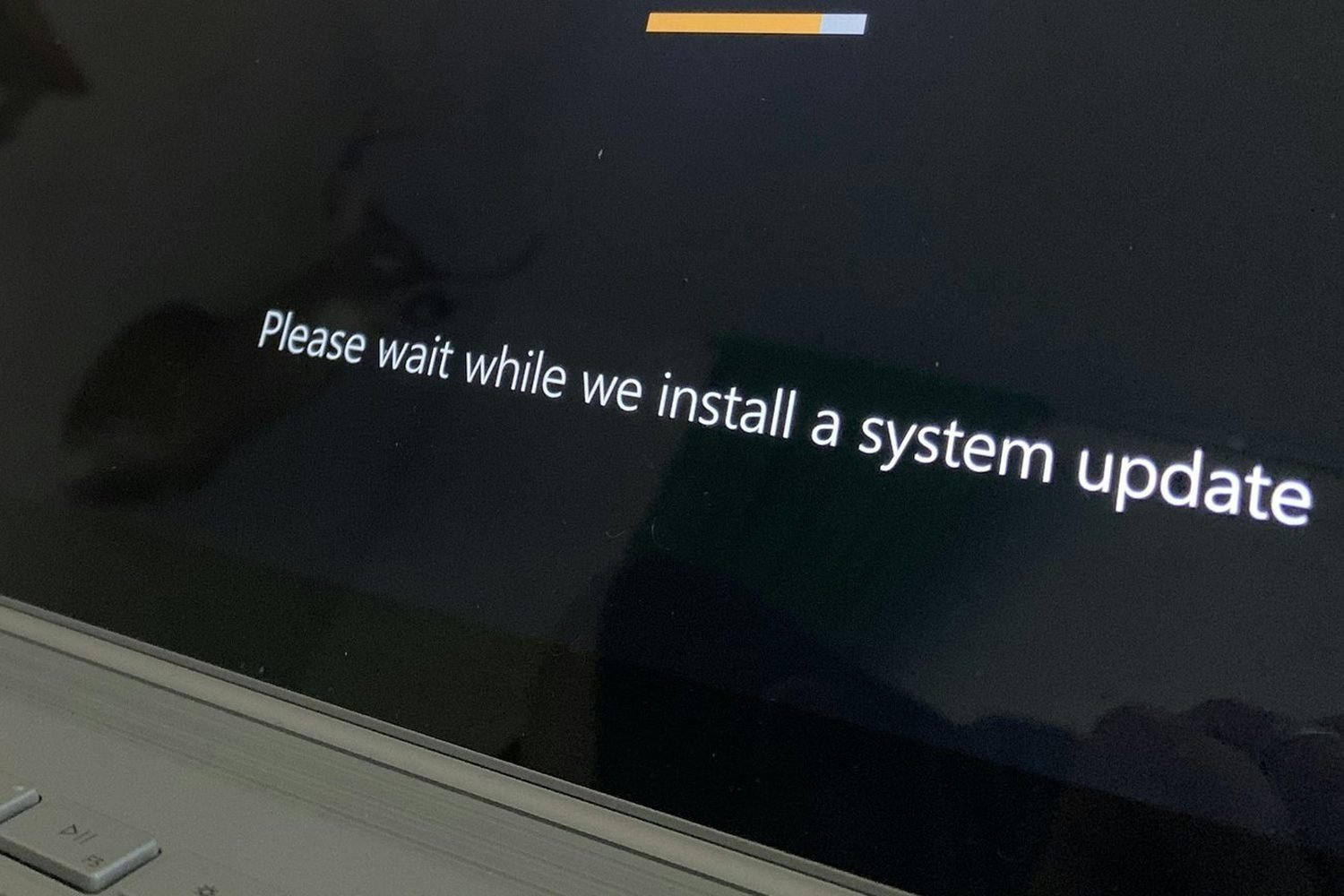
Ngày giờ máy tính phải đúng, vì chứng thư được đối chiếu với thời hạn hiệu lực. Windows 10 đã hết hỗ trợ từ ngày 14/10/2025, nên máy dùng để ký nên chạy Windows 11 và được cập nhật đều.
So sánh các cách bố trí máy dùng chữ ký số
| Cách dùng | Cần chuẩn bị trên máy | Điểm mạnh | Điểm cần lưu ý | Hợp với |
|---|---|---|---|---|
| Một máy cố định giữ token | Driver, công cụ ký, trình duyệt cài một lần | Ổn định, dễ kiểm soát người ký | Máy hỏng là gián đoạn; cần ghi lại các bước cài | Doanh nghiệp có một kế toán |
| Token mang theo, ký trên nhiều máy | Mỗi máy phải cài đủ ba lớp phần mềm | Linh hoạt khi đi lại | Dễ lỗi ở máy lạ; dễ quên token, lộ mã PIN | Chủ doanh nghiệp hay đi công tác |
| Nhiều token trên một máy | Driver cho từng loại token; bộ chia USB có nguồn | Làm cho nhiều đơn vị tại một chỗ | Dễ chọn nhầm chứng thư; cần dán nhãn từng token | Kế toán dịch vụ |
| Chữ ký số từ xa | Tài khoản, công cụ ký của nhà cung cấp; ứng dụng xác nhận trên điện thoại | Không cần cắm thiết bị, ký được ở nhiều nơi | Phụ thuộc điện thoại và Internet; có nơi, có chức năng chưa nhận | Người ký ít, hay di chuyển |
Với chữ ký số từ xa, khóa ký được lưu trên hệ thống của nhà cung cấp, người dùng xác nhận từng lần ký trên ứng dụng điện thoại. Trước khi bỏ token, hãy hỏi nhà cung cấp và nơi nhận hồ sơ xem đã nhận loại chữ ký này cho đúng việc mình cần chưa.
Gợi ý theo nhu cầu
Doanh nghiệp nhỏ có một kế toán
Dành một máy cố định cho việc ký: máy bàn hoặc laptop đủ cổng USB-A, có tài khoản đăng nhập riêng, không cài phần mềm lạ. Cài xong, ký thử trên từng cổng đang dùng và ghi lại phiên bản driver, công cụ ký vào sổ theo dõi máy. Cấu hình phù hợp có trong bài máy tính cho kế toán.
Kế toán dịch vụ giữ token của nhiều đơn vị
Dùng bộ chia USB có nguồn riêng, dán nhãn tên đơn vị lên từng token. Khi ký, chỉ cắm token của đơn vị đang làm để tránh chọn nhầm chứng thư. Ghi hạn chứng thư của từng token vào một bảng để gia hạn kịp thời.
Hộ kinh doanh, chủ doanh nghiệp hay đi lại
Nếu thường ký ở nhiều nơi, có thể cân nhắc chữ ký số từ xa sau khi đã hỏi nơi nhận hồ sơ. Nếu vẫn dùng token, cài sẵn đủ phần mềm trên laptop riêng và không ký trên máy công cộng.
Sai lầm khi mua máy và cài đặt cho chữ ký số
- Mua laptop chỉ có cổng USB-C, cắm token qua bộ chuyển lỏng, ký lúc được lúc không.
- Chuyển sang macOS hoặc Linux khi chưa hỏi nhà cung cấp chữ ký số và phần mềm kế toán có hỗ trợ không.
- Tải driver, công cụ ký từ trang lạ hoặc file gửi qua nhóm chat thay vì trang của nhà cung cấp.
- Cài lại Windows hoặc đổi máy sát hạn nộp hồ sơ mà chưa ký thử. Danh sách việc cần làm khi cài lại máy có trong bài cài lại Windows bản quyền.
- Đoán mã PIN nhiều lần khi quên. Token có thể bị khóa sau một số lần nhập sai; hãy liên hệ nhà cung cấp.
- Cho người khác giữ token và mã PIN để ký thay.
Cần chuẩn bị máy cho chữ ký số?
Minh Minh Hưng Yên hỗ trợ cài đặt phần mềm hợp lệ cho chữ ký số: driver token, công cụ ký, trình duyệt và ký thử trên máy của bạn, sau khi đơn vị đã đăng ký chữ ký số với nhà cung cấp. Thủ tục thuế và nghiệp vụ kế toán do kế toán của đơn vị thực hiện. Nếu cần thay máy, xem giải pháp thiết bị CNTT.
Khi liên hệ, hãy cho biết nhà cung cấp chữ ký số, các cổng cần ký, hệ điều hành và thông báo lỗi đang gặp (chụp màn hình nếu có). Gọi 0368 386 357 hoặc gửi yêu cầu báo giá.
Ảnh minh họa: cottonbro studio / Pexels (Pexels License).
Cần hỗ trợ máy tính, camera, mạng?
Mô tả tình trạng hoặc nhu cầu của bạn. Minh Minh Hưng Yên sẽ tư vấn, báo phương án và chi phí trước khi thực hiện.