Cập nhật Windows và phần mềm trong văn phòng: vì sao quan trọng, quản lý thế nào
Mã độc thường lợi dụng những lỗ hổng nhà phát hành đã vá từ trước, trên các máy chưa được cập nhật. Nhưng để Windows cập nhật tùy ý cũng gây phiền: máy tự khởi động lại giữa giờ, phần mềm kế toán báo lỗi. Bài viết giải thích các loại bản cập nhật và cách văn phòng nhỏ quản lý cho chủ động.
Mục lục bài viết
Windows và phần mềm có những loại cập nhật nào
- Cập nhật bảo mật hằng tháng: Microsoft phát hành vào thứ Ba tuần thứ hai mỗi tháng, theo giờ Mỹ. Bản này cộng dồn, cài bản mới nhất là có đủ các bản vá trước đó.
- Cập nhật tùy chọn, xem trước: sửa lỗi không liên quan bảo mật, driver. Windows để bạn tự chọn cài; máy văn phòng không cần cài sớm.
- Cập nhật tính năng: mỗi năm có một phiên bản Windows 11 mới, đặt tên như 24H2, 25H2. Mỗi phiên bản chỉ được hỗ trợ có thời hạn: bản Home, Pro 24 tháng; bản Enterprise, Education 36 tháng.
- Mẫu nhận diện mã độc của Microsoft Defender: cập nhật thường xuyên, không theo lịch hằng tháng.
- Phần mềm khác: trình duyệt, bộ Office, trình đọc PDF, Zalo, phần mềm kế toán, hóa đơn điện tử, tiện ích ký số. Mỗi phần mềm có cách cập nhật riêng.
Phiên bản hết hỗ trợ thì không còn bản vá
Nhấn Windows + R, gõ winver rồi Enter để xem phiên bản đang dùng. Theo trang thông tin phát hành Windows 11 của Microsoft, bản 24H2 dành cho Home, Pro đã hết cập nhật; máy cần lên 25H2 trở lên.
Windows 10 đã hết hỗ trợ từ 14/10/2025. Tổ chức muốn tiếp tục nhận bản vá phải mua gói cập nhật bảo mật mở rộng (ESU) theo từng năm. Nên lên Windows 11 hay thay máy, xem bài có nên nâng cấp Windows 11.
Vì sao cập nhật quan trọng với văn phòng
- Vá lỗ hổng: máy chưa cập nhật là cửa vào quen thuộc của mã độc tống tiền, mã độc đánh cắp mật khẩu. Một máy nhiễm có thể lây sang ổ mạng dùng chung.
- Giữ tương thích: cổng thuế, ngân hàng điện tử, phần mềm hóa đơn thường yêu cầu trình duyệt và tiện ích ký số bản mới. Máy lâu không cập nhật dễ báo lỗi đúng lúc cần nộp tờ khai.
- Sửa lỗi vặt: một số lỗi in, lỗi kết nối, treo ứng dụng được sửa qua bản cập nhật.
Mặt trái là bản cập nhật đôi khi gây lỗi mới, hoặc bắt máy khởi động lại khi đang làm. Cách xử lý đúng là quản lý lịch cập nhật, không phải tắt cập nhật.
Quản lý cập nhật trong văn phòng nhỏ từng bước
- Lập danh sách máy: tên máy, người dùng, phiên bản Windows, phần mềm quan trọng như kế toán, bán hàng, chữ ký số.
- Đặt giờ hoạt động: vào Settings > Windows Update > Advanced options > Active hours, đặt theo giờ làm việc để Windows không tự khởi động lại giữa ca.
- Bật cập nhật cho sản phẩm Microsoft khác: cùng trang Advanced options, bật Receive updates for other Microsoft products để Windows Update cài luôn bản vá cho một số sản phẩm khác của Microsoft.
- Chọn một, hai máy cập nhật trước: khi bản tháng mới ra, các máy thử cài ngay. Máy còn lại dùng Pause updates để lùi lịch khoảng một tuần. Windows cho tạm dừng tối đa 35 ngày; đây là cách lùi lịch, không phải bỏ qua.
- Kiểm tra phần mềm nghiệp vụ trên máy thử: mở phần mềm kế toán, ký thử chữ ký số, in thử, mở thư mục dùng chung. Ổn thì bỏ tạm dừng cho các máy còn lại.
- Cập nhật phần mềm ngoài Windows: Office bản Microsoft 365 kiểm tra tại File > Account > Update Options > Update Now. Trình duyệt thường tự cập nhật nhưng cần đóng, mở lại. Phần mềm kế toán, hóa đơn cập nhật theo thông báo của nhà cung cấp, sao lưu dữ liệu trước. Driver lấy từ trang hãng máy hoặc Windows Update.
- Ghi nhật ký: ngày cập nhật, máy nào, lỗi phát sinh. Khi có sự cố, biết ngay bản nào vừa cài.
Người rành kỹ thuật có thể mở Terminal, gõ lệnh winget upgrade để xem phần mềm nào trên máy đã có bản mới.
Khi văn phòng có nhiều máy
Đi từng máy để cập nhật sẽ tốn công và dễ sót. Lúc này nên dùng công cụ quản lý tập trung, ví dụ Microsoft Intune có trong gói Microsoft 365 Business Premium, để chia nhóm máy, đặt lịch và xem máy nào chưa cập nhật. Việc theo dõi định kỳ có thể đưa vào hợp đồng bảo trì hệ thống.
Ví dụ minh họa: lịch cập nhật cho văn phòng 8 máy
Văn phòng giả định có 8 máy, trong đó máy kế toán dùng phần mềm kế toán và chữ ký số. Văn phòng chọn hai máy thử: máy hành chính và một máy phụ cài cùng phần mềm kế toán.
| Thời điểm | Máy | Việc làm |
|---|---|---|
| Ngay sau khi bản tháng mới ra | 2 máy thử | Cài cập nhật cuối buổi chiều, khởi động lại trước khi về |
| Các ngày tiếp theo | 2 máy thử | In thử, mở phần mềm kế toán, ký thử, ghi lỗi nếu có |
| Khoảng một tuần sau | 6 máy còn lại | Bỏ tạm dừng, cài cập nhật cuối giờ |
| Cuối tháng | Cả văn phòng | Xem máy nào còn báo cần khởi động lại, ghi nhật ký |
Giả sử bản cập nhật làm máy in mạng không in được trên máy thử. Văn phòng giữ tạm dừng cho các máy còn lại, báo kỹ thuật kiểm tra, chờ bản sửa. Máy kế toán vẫn làm việc bình thường.
Sai lầm thường gặp
- Tắt hẳn Windows Update bằng công cụ tải trên mạng hoặc chỉnh registry, rồi quên bật lại.
- Chỉ cập nhật Windows, bỏ quên trình duyệt, Office, tiện ích ký số.
- Dùng bản Windows chỉnh sửa, thường bị tắt sẵn cập nhật và không rõ nguồn gốc.
- Để ổ C gần đầy khiến bản cập nhật không cài được, báo lỗi lặp lại.
- Cập nhật phần mềm kế toán khi chưa sao lưu dữ liệu.
- Tắt nguồn khi màn hình đang báo cài cập nhật.
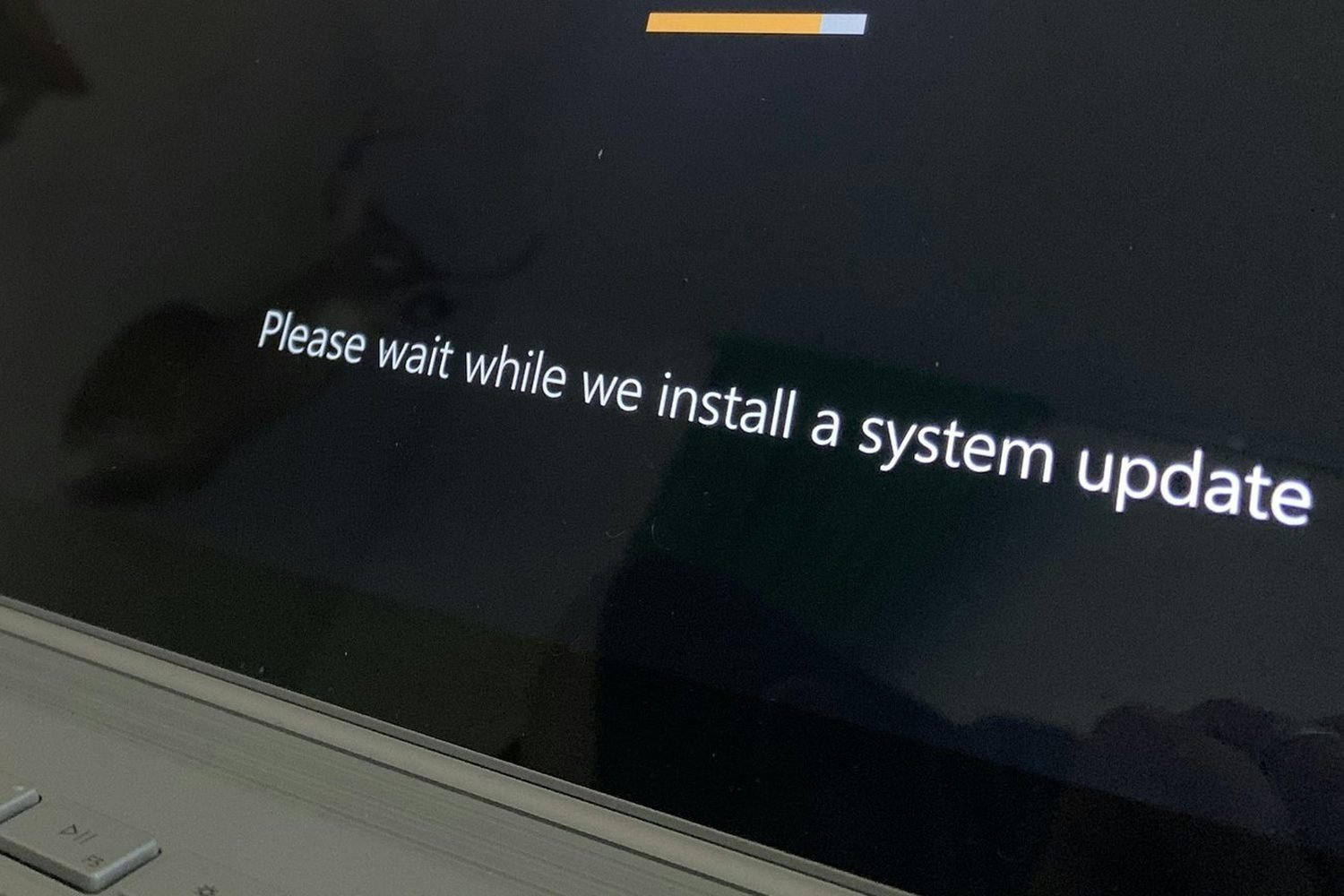
Khi màn hình báo đang cập nhật, không tắt nguồn, không rút sạc laptop. Tắt ngang có thể làm hỏng bản cập nhật, máy không vào được Windows.
Câu hỏi thường gặp
Cập nhật xong máy bị lỗi thì làm gì?
Xem bản vừa cài trong Settings > Windows Update > Update history. Cuối trang này có mục Uninstall updates để gỡ bản cập nhật gây lỗi, rồi tạm dừng cập nhật trong lúc chờ bản sửa. Nếu máy khởi động lại liên tục hoặc không vào được Windows, hãy dừng thao tác và gọi kỹ thuật.
Có nên tắt hẳn Windows Update không?
Không nên. Máy không nhận bản vá sẽ ngày càng dễ bị tấn công. Muốn tránh làm phiền, hãy dùng giờ hoạt động và tạm dừng có thời hạn.
Máy tính ở nhà có cần quản lý phức tạp như vậy không?
Không cần. Máy gia đình nên để cập nhật tự động, đặt giờ hoạt động, khởi động lại máy định kỳ và giữ ổ C còn trống.
Cần hỗ trợ quản lý cập nhật?
Minh Minh Hưng Yên hỗ trợ văn phòng lập danh sách máy, đặt lịch cập nhật và kiểm tra phần mềm nghiệp vụ sau cập nhật qua dịch vụ bảo trì hệ thống. Máy cần lên phiên bản mới hoặc cài lại sạch, xem dịch vụ cài đặt Windows. Chúng tôi hỗ trợ tại Yên Mỹ và các khu vực lân cận tại Hưng Yên; phạm vi hỗ trợ tận nơi được xác nhận khi tiếp nhận yêu cầu.
Khi liên hệ, hãy cho biết số máy, phiên bản Windows (xem bằng winver) và phần mềm nghiệp vụ đang dùng. Gọi 0368 386 357 hoặc gửi yêu cầu báo giá.
Ảnh minh họa: Clint Patterson / Unsplash (Unsplash License).
Cần hỗ trợ máy tính, camera, mạng?
Mô tả tình trạng hoặc nhu cầu của bạn. Minh Minh Hưng Yên sẽ tư vấn, báo phương án và chi phí trước khi thực hiện.